
Bagaimana Anda ingin memiliki formulir donasi seperti di bawah ini di situs web Anda? Cukup rapi, ya?

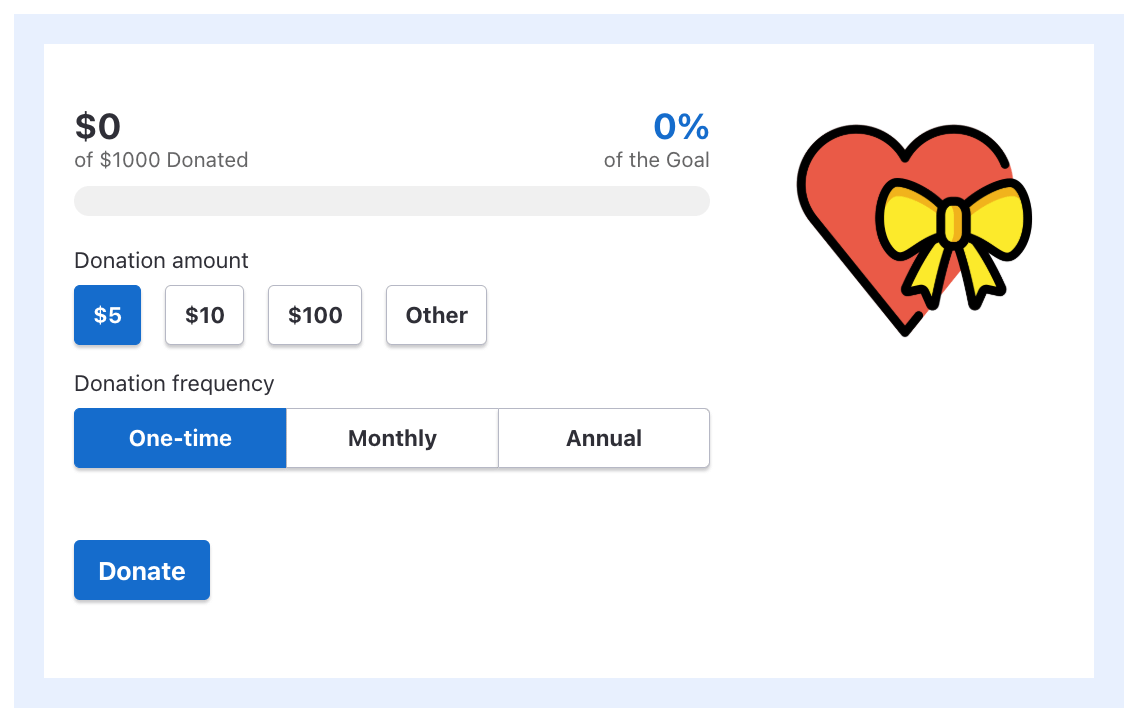
Kami akan melakukan ini dengan dua gratis untuk mendaftar alat: Stripe (otak operasinya) dan WP Full Pay (plugin yang menangani integrasi WordPress). Dan, tentu saja, situs web Anda harus berjalan di WordPress, tapi saya rasa bagian itu sudah Anda tangani.
Mengapa menggunakan Stripe untuk donasi?
Hal hebat tentang Stripe adalah ia menangani tugas berat dalam memproses semua pembayaran dan juga memungkinkan uang masuk dari berbagai arah dan menggunakan semua bentuk pembayaran yang berbeda.
Sebagai permulaan, Stripe menangani kartu kredit, kartu debit, Apple Pay, Google Pay, dan bahkan transfer bank dalam beberapa kasus. Artinya, donatur Anda tidak perlu bersusah payah atau mendaftar akun tambahan hanya untuk mengirimi Anda uang. Lebih sedikit langkah berarti lebih banyak donasi yang selesai.
Keamanan adalah alasan besar lainnya untuk memilih Stripe. Ini dibuat untuk menangani pembayaran online dengan aman, dengan perlindungan penipuan dan enkripsi yang terintegrasi. Anda tidak perlu menyimpan detail pembayaran sensitif di situs Anda, sehingga menurunkan risiko dan menjaga semuanya tetap mematuhi undang-undang setempat dan standar industri.
Dari sudut pandang Anda, Stripe terlebih dahulu memproses donasi dan kemudian menyetorkannya ke rekening bank Anda secara bergilir.
Terakhir, Stripe fleksibel. Baik Anda ingin mengatur donasi satu kali, donasi berulang, atau bahkan jumlah donasi khusus, semuanya bisa dilakukan.
Dengan semua itu, ada satu hal yang harus diperhatikan, dan hal itu adalah biaya Stripe. Singkatnya, Stripe mengenakan biaya sekitar 2,9% + $0,30 per setiap transaksi/donasi yang ditangani. Ini pada dasarnya adalah biaya Anda untuk mendapatkan akses ke Stripe itu sendiri dan semua fiturnya secara gratis.
Langkah 1: Daftar dengan Stripe
Penyiapan Stripe ternyata sangat mudah dibandingkan dengan beberapa solusi canggih lainnya dari jenis ini yang ada di pasaran.
Pada dasarnya ini:
- Buka situs web Stripe – Kunjungi Stripe.com, masukkan alamat email Anda di kotak utama dan klik Mulai sekarang.
- Buat akun Anda – Masukkan lagi email Anda, nama, dan kata sandi yang aman. Tergantung pada lokasi Anda, Stripe mungkin menanyakan detail lebih lanjut. Stripe adalah perusahaan global, sehingga mereka diharuskan mematuhi undang-undang dan peraturan setempat di setiap negara tempat mereka berada.
- Siapkan profil organisasi Anda – Stripe akan menanyakan berbagai detail seperti nama organisasi, jenis, situs web, dan beberapa detail tambahan bergantung pada negara tempat organisasi Anda berada.
- Lengkapi profil Anda dan verifikasi – Sekali lagi, mungkin ada langkah tambahan yang perlu Anda lakukan di dasbor Stripe bergantung pada jenis organisasi dan negara Anda. Panduan pengaturan akan memandu Anda melaluinya.
Setelah akun Anda siap, Anda akan mendapatkan akses ke dasbor Stripe Anda. Saya mendorong Anda untuk melihat-lihat, melihat semua pengaturan dan fitur berbeda yang tersedia di sana – hanya untuk lebih mengenal cara kerjanya.
Tentu saja, Anda juga perlu memberikan detail seperti rekening bank, situasi pajak, dan sebagainya – jika Anda belum melakukannya saat penyiapan.

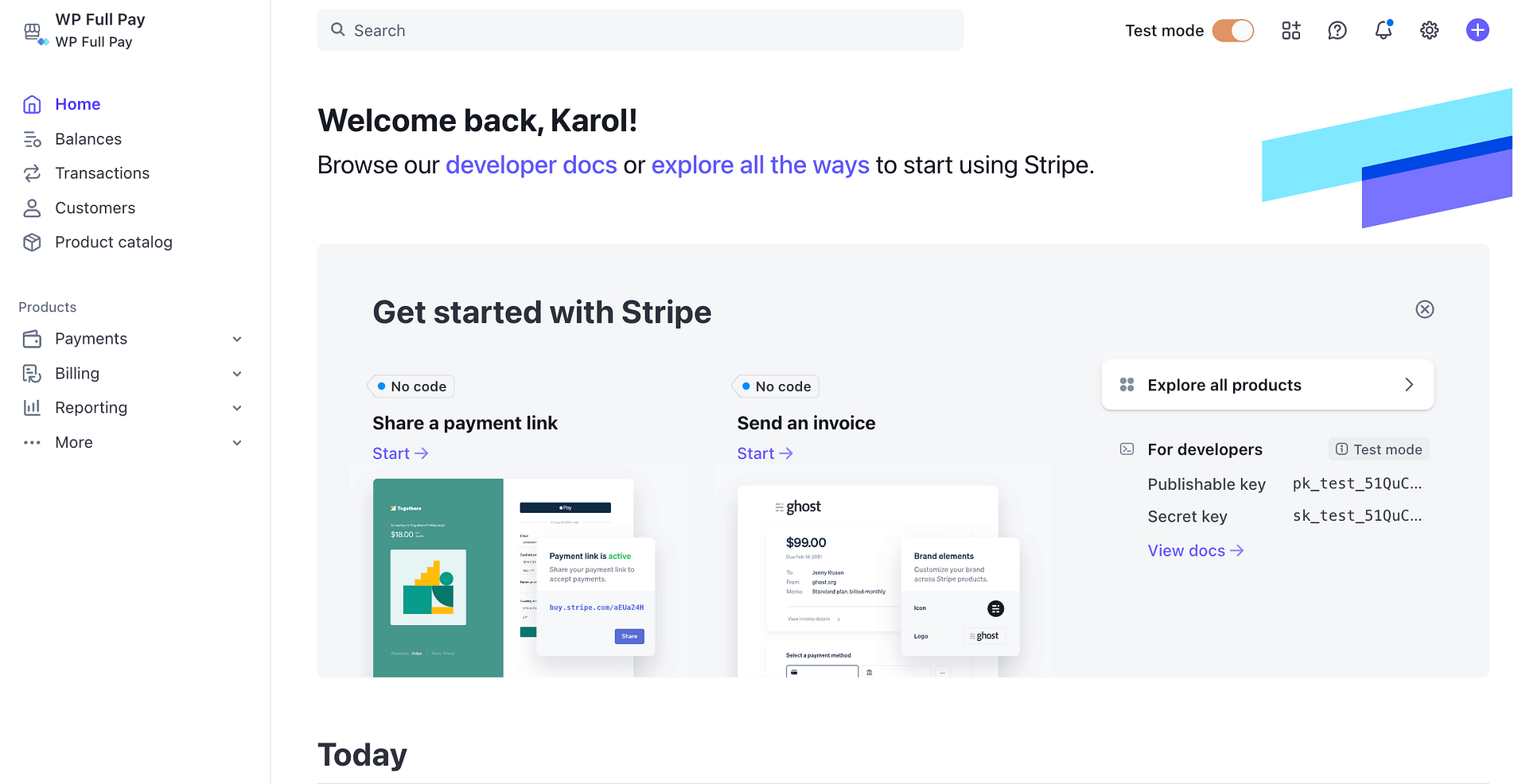
Plugin WP Full Pay dikelola oleh tim yang sama di belakang Themeisle.
Langkah 2: Instal WP Pembayaran Penuh
WP Full Pay adalah plugin yang akan kami gunakan untuk mengintegrasikan Stripe dengan situs WordPress Anda. Plugin ini gratis untuk dipasang.
Untuk menjalankannya di situs Anda, masuk ke dashboard WordPress Anda, masuk ke Plugin → Tambah Baru dan masukkan “WP Full Pay” ke dalam kotak. Anda akan melihat plugin di daftar:


Klik Instal Sekarang kemudian Mengaktifkan.
Saat Anda melakukannya, Anda akan dibawa ke wizard orientasi:

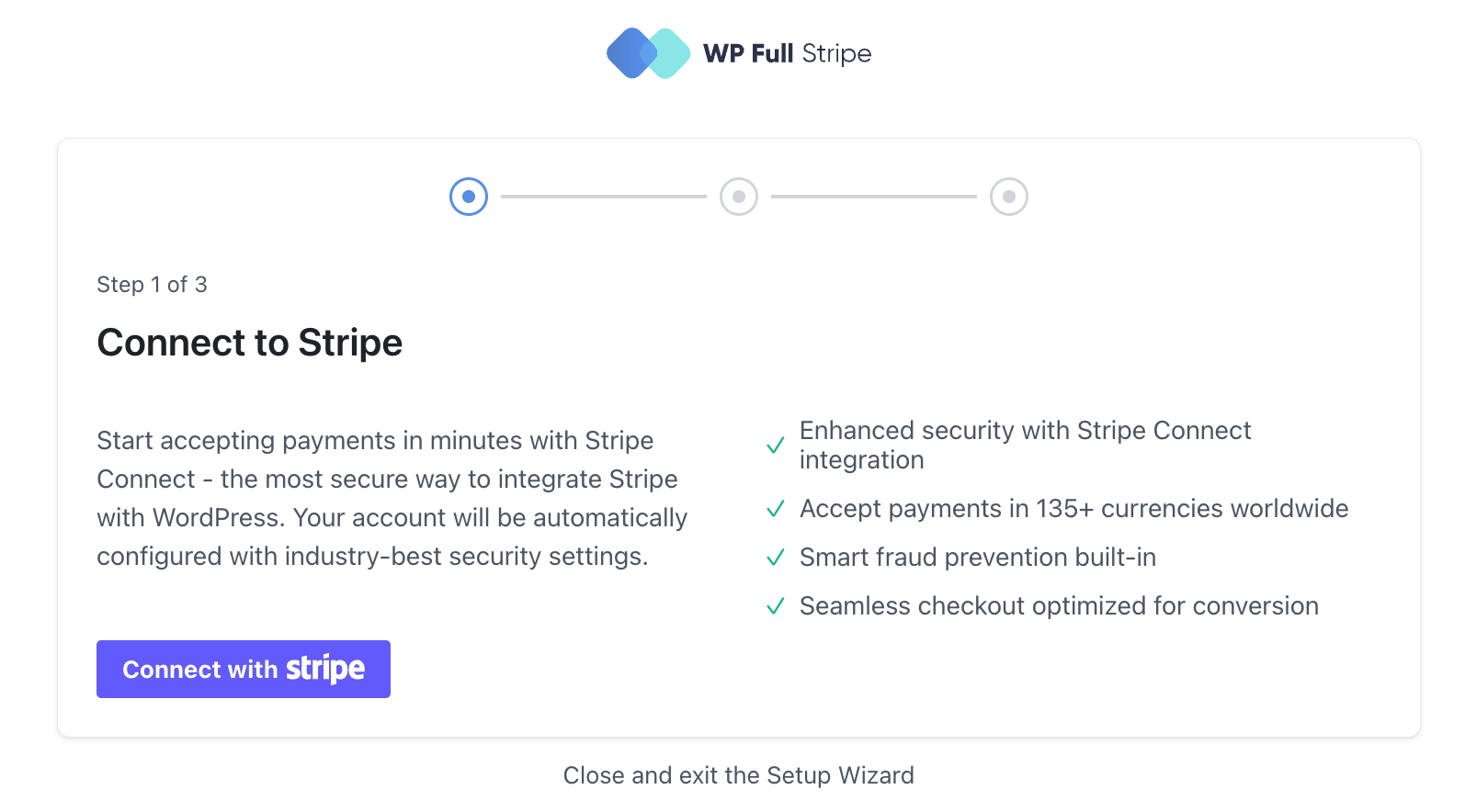
Klik pada Terhubung dengan Stripe tombol untuk memulai integrasi. Mungkin ada beberapa langkah autentikasi tambahan untuk Anda di sana, bergantung pada seberapa jauh Anda melakukan pembuatan dan verifikasi akun Stripe.
Jika akun Stripe Anda telah disetel sepenuhnya, Anda dapat mengambilnya dari daftar:

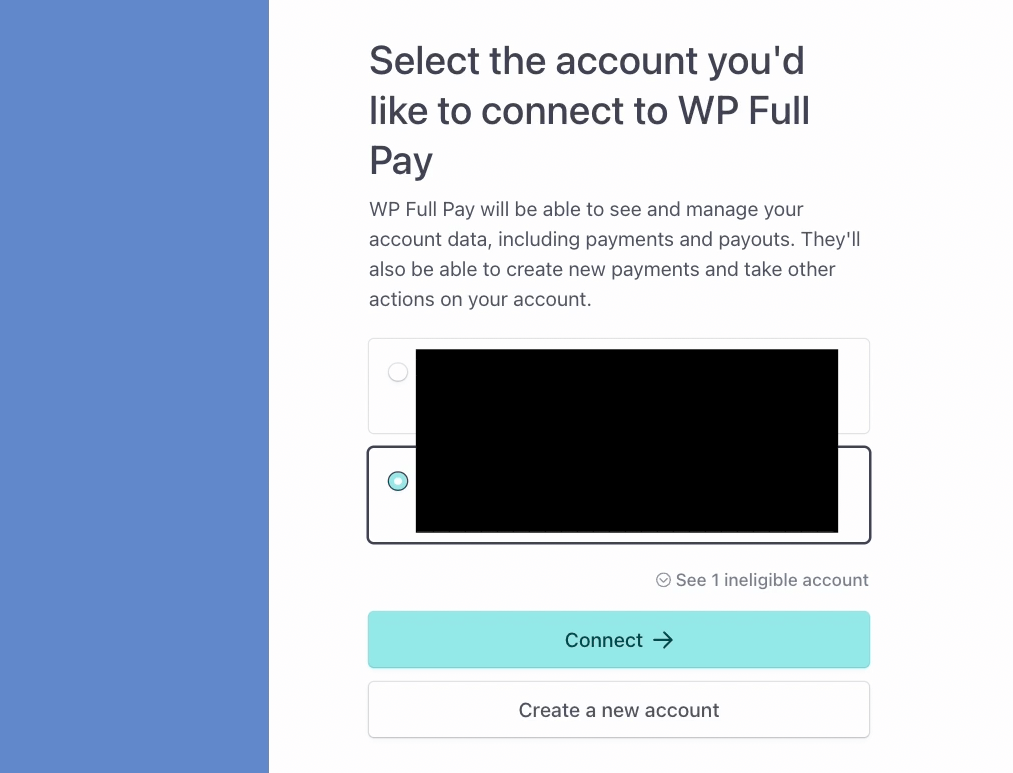
Klik pada Menghubungkan tombol untuk melanjutkan.
Saat koneksi dibuat, Anda akan dibawa kembali ke antarmuka WP Full Pay:

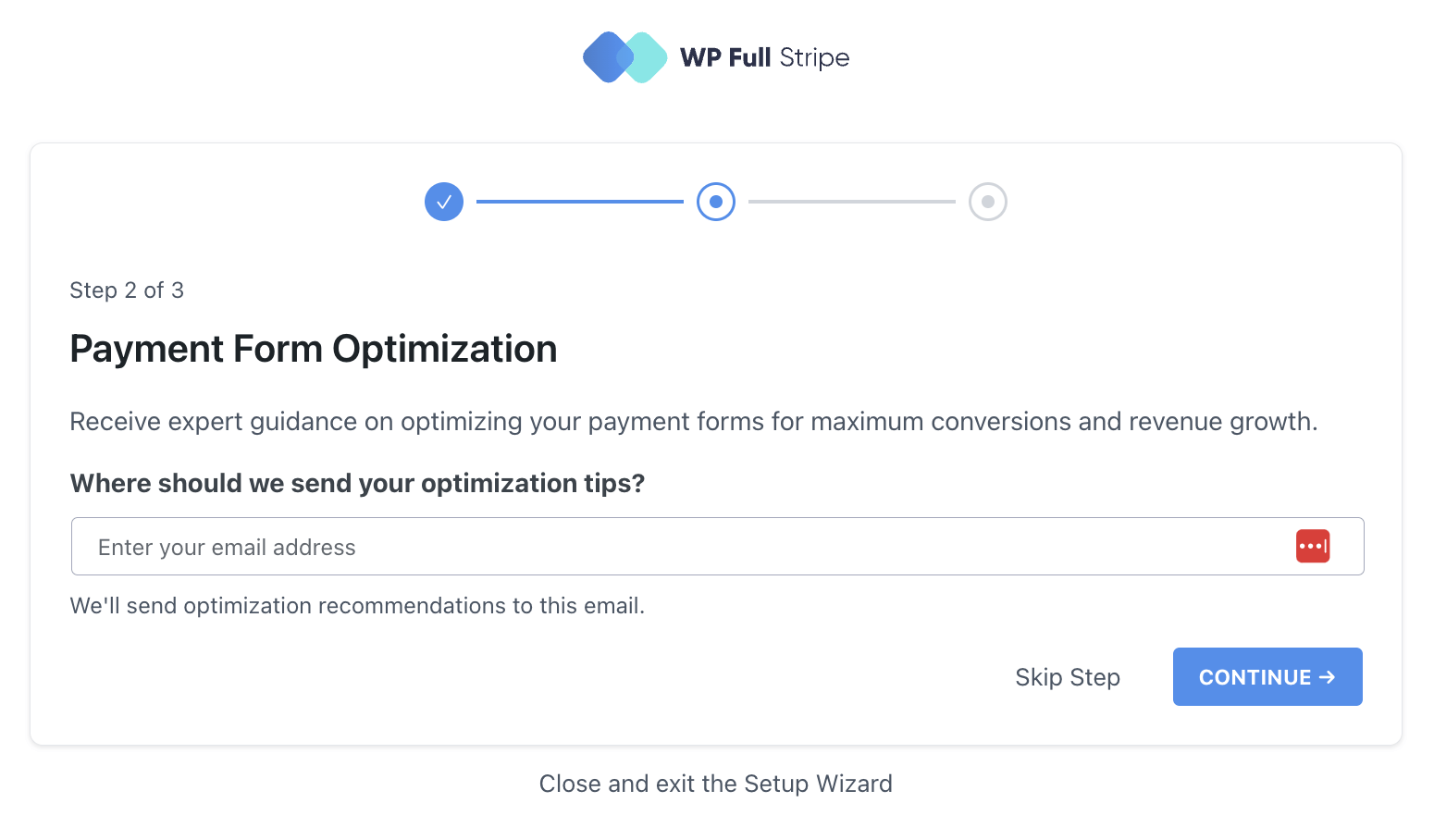
Di sini Anda memiliki opsi untuk berlangganan tip pembayaran melalui email.
Dan dengan itu, inti integrasi selesai!

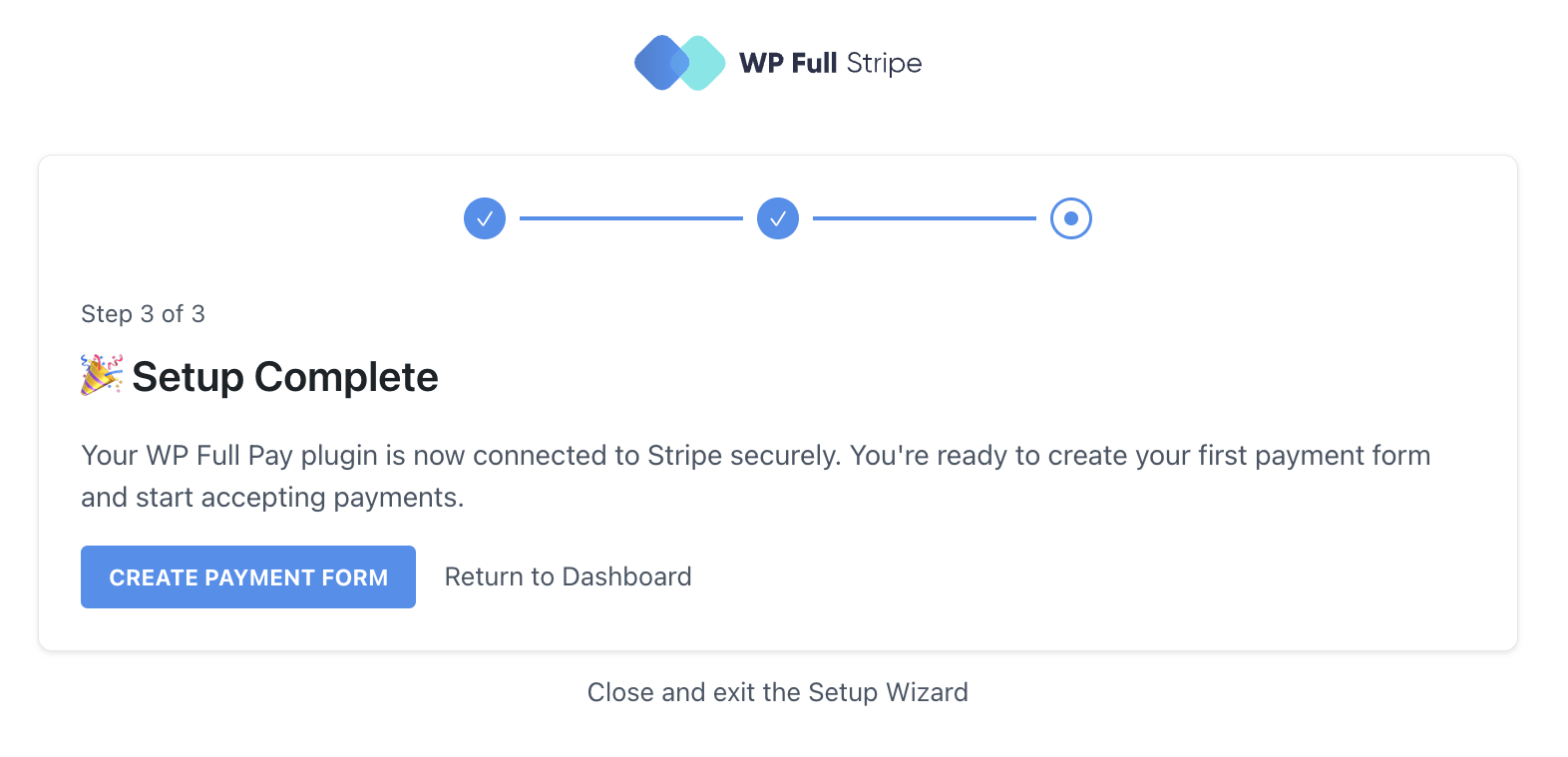
Langkah 3: Buat formulir donasi pertama Anda
Pada titik ini, akun Stripe Anda telah terhubung dengan situs WordPress Anda dan sekarang Anda dapat mulai membuat segala macam formulir pembayaran dengan WP Full Pay – termasuk formulir sumbangan. Jadi ayo lakukan itu sekarang!
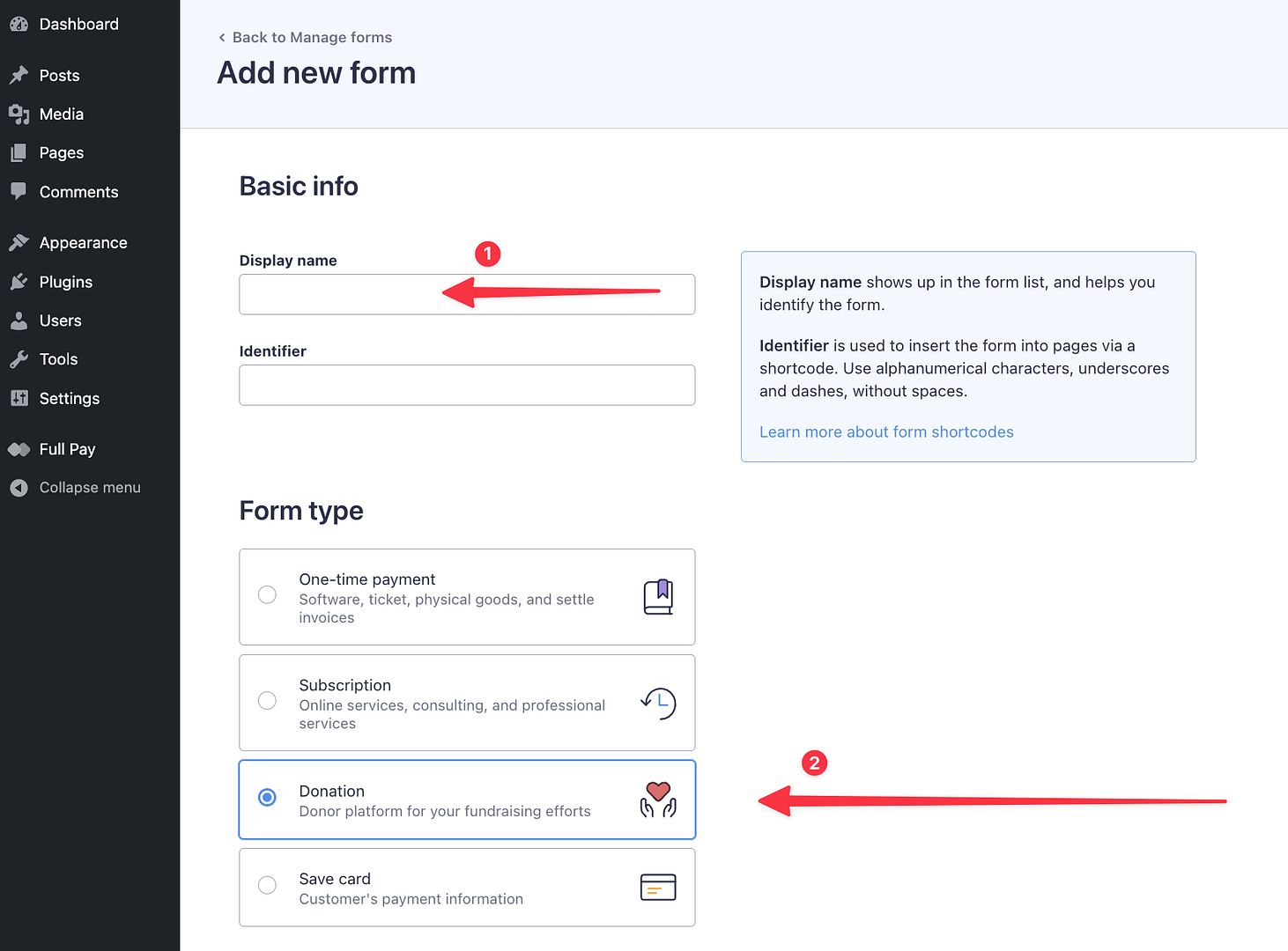
Untuk memulai, buka Pembayaran Penuh → Formulir Pembayaran. Klik Tambahkan formulir:


Dari sana, tetapkan nama untuk formulir Anda – nama itu sendiri tidak penting karena tidak akan ditampilkan di mana pun di situs Anda – itu hanya informasi untuk Anda. Juga, dan ini penting, pilih Sumbangan sebagai jenis formulir:

Selanjutnya, pilih apakah Anda ingin formulir Anda menjadi a Check-out bentuk atau sebaris:

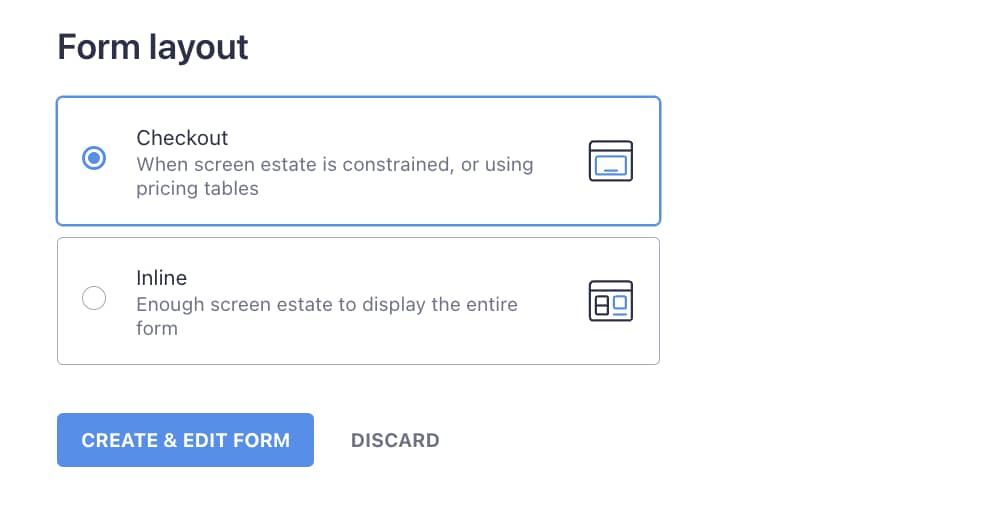
- Perbedaan utama antara keduanya adalah formulir checkout akan mengarahkan pengunjung ke Stripe.com untuk menyelesaikan donasi – memasukkan informasi kartu kredit mereka dan seterusnya.
- Formulir inline akan menampilkan semua informasi pembayaran di situs Anda – artinya orang tersebut tidak perlu meninggalkan situs Anda untuk menyelesaikan semuanya.
Jika Anda ingin mempelajari lebih lanjut perbedaannya, berikut halaman di dokumen.
Menurut pendapat saya, memilih Check-out adalah pendekatan sederhana yang juga berpotensi lebih meyakinkan bagi orang yang memberikan donasi. Hanya saja mungkin tidak semua orang bersedia memasukkan kartu kreditnya di situs sembarangan, melainkan lebih memilih melakukannya di Stripe.
Jadi, dalam banyak kasus, pilih Check-out lalu klik Membuat & mengedit formulir.
Anda akan dibawa ke layar pengaturan baru:

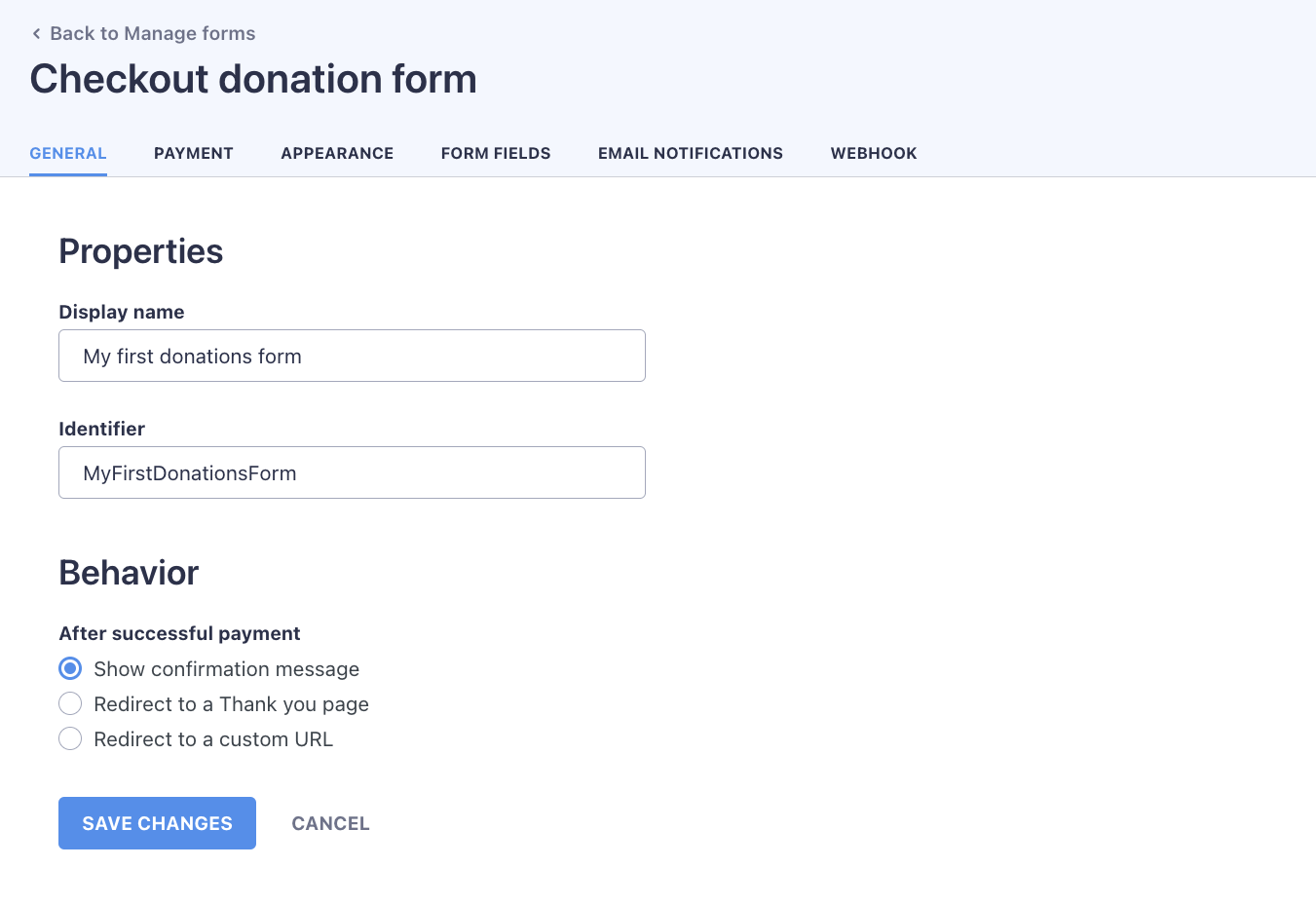
Tab pertama pengaturan – Umum – memungkinkan Anda mengubah nama formulir Anda dan, yang lebih penting, memutuskan apa yang Anda inginkan terjadi setelah pembayaran berhasil. Menggunakan “Tampilkan pesan konfirmasi” default adalah hal yang baik sebagai permulaan.
Anda dapat beralih ke tab berikutnya – Pembayaran:

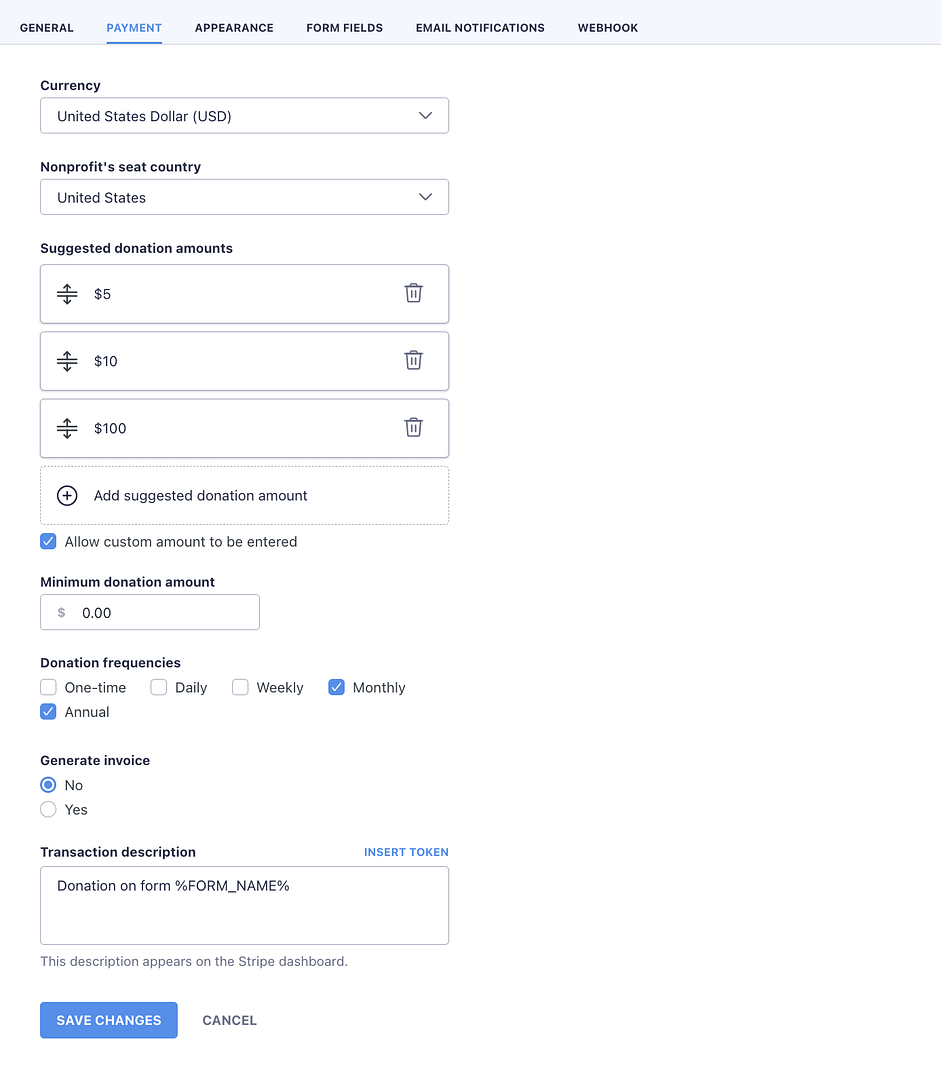
Di sinilah segalanya mulai menjadi menarik!
Pertama, Anda harus mengatur mata uang dan negara organisasi Anda di dua kolom pertama.
Kemudian, Anda dapat mengatur jumlah donasi yang disarankan. WP Full Pay akan menyertakan beberapa nilai yang telah ditentukan sebelumnya di sana, tetapi Anda dapat menghapus salah satu nilai tersebut menggunakan ikon tempat sampah, dan juga menambahkan nilai baru dengan mengklik Tambahkan jumlah donasi yang disarankan.
Anda juga dapat mengizinkan orang memasukkan jumlah donasinya sendiri, serta menetapkan jumlah donasi minimum yang diterima. Tidak ada cara yang baik atau buruk untuk menangani pengaturan tersebut. Itu semua tergantung pada jenis organisasi yang Anda jalankan dan sumbangan yang Anda minta.
Selanjutnya, dan ini adalah bagian fungsional sebenarnya (!), Anda juga dapat mengatur apakah donasinya harus a satu kali saja, atau Anda ingin menjadikannya sumbangan berulang. Ini adalah situasi yang mengubah keadaan jika Anda adalah organisasi nirlaba yang ingin membuat hidup pendukung Anda lebih mudah.


Berikutnya, apakah Anda ingin (atau diharuskan) membuat faktur donasi, sekali lagi, bergantung pada situasi hukum Anda.
Jika semua detail pada halaman terlihat bagus, Anda dapat beralih ke Penampilan tab. Inilah bagian pertamanya:

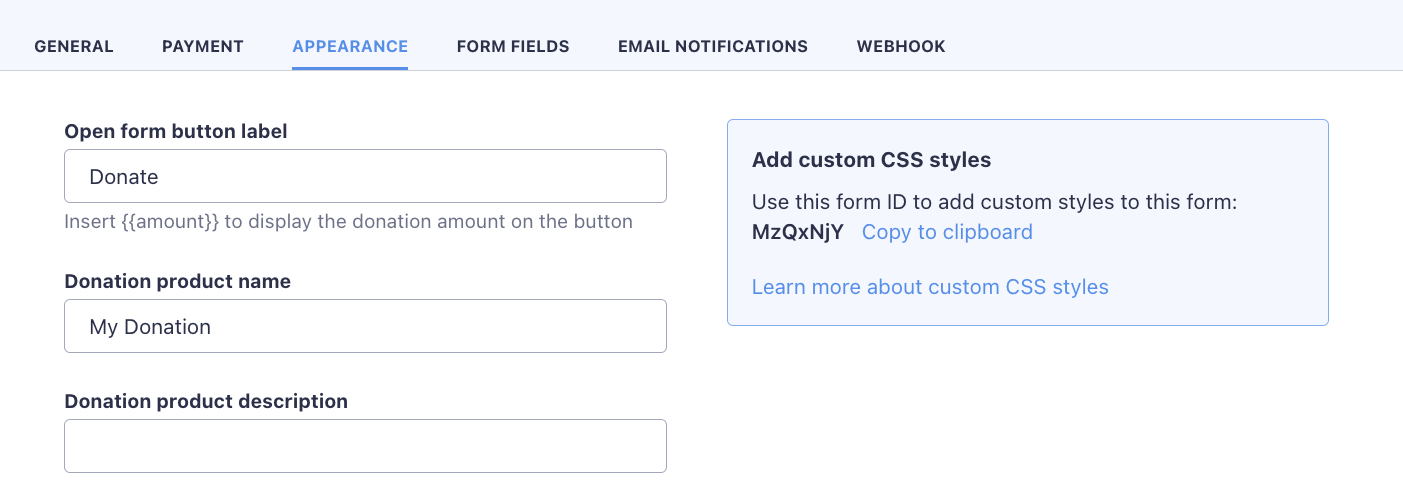
Yang ini cukup mendasar; Anda dapat mengatur label tombol donasi dan juga mengubah nama dan deskripsi “produk” donasi – Anda dapat mengabaikan detail ini.
Selanjutnya, kami memiliki beberapa pengaturan menarik:

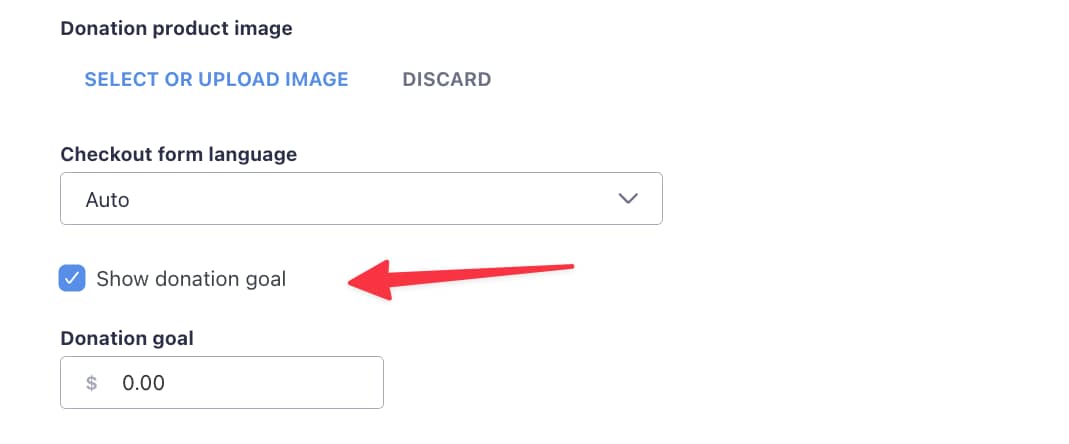
Gambar produk donasi memberi Anda peluang bagus untuk menambahkan beberapa foto atau lencana ramah ke formulir donasi Anda.
Kemudian kotak itu memanggil Tunjukkan tujuan donasi adalah tempat Anda dapat menetapkan jumlah sasaran untuk ditampilkan di formulir Anda. Pengaturan ini opsional, jadi Anda tidak harus menggunakannya, tetapi jika Anda menggunakannya, ini akan menambah representasi visual yang bagus tentang seberapa jauh Anda mencapai tujuan Anda.
Terakhir, Anda dapat mengatur lokal tampilan mata uang Anda.

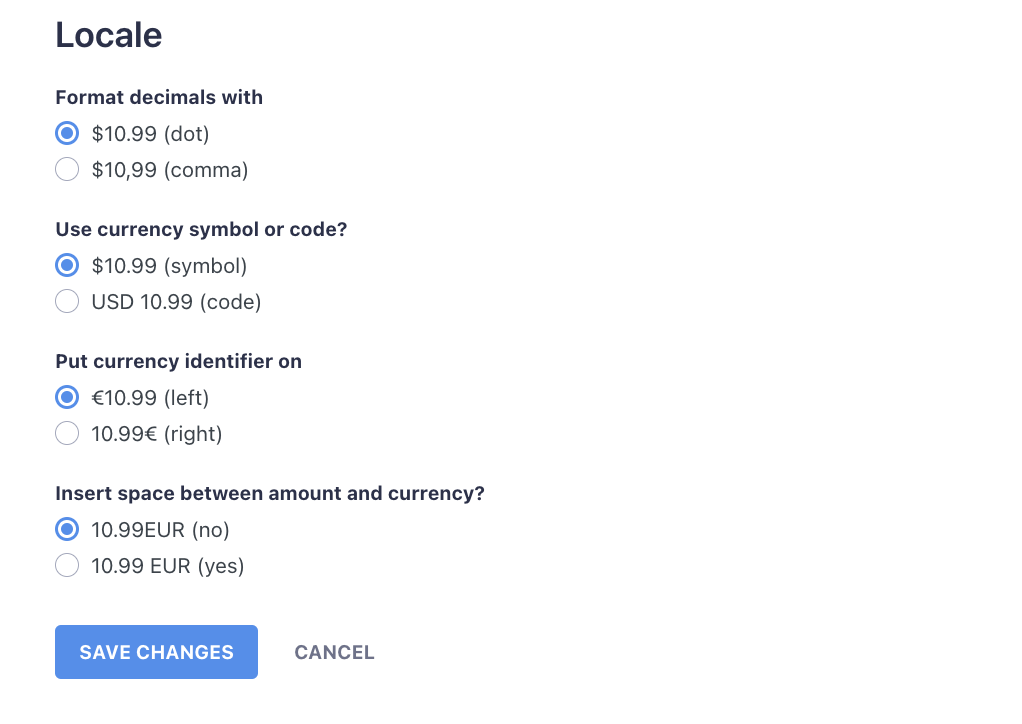
Sekali lagi, jika semuanya tampak baik-baik saja, Anda dapat beralih ke Bidang Formulir tab:

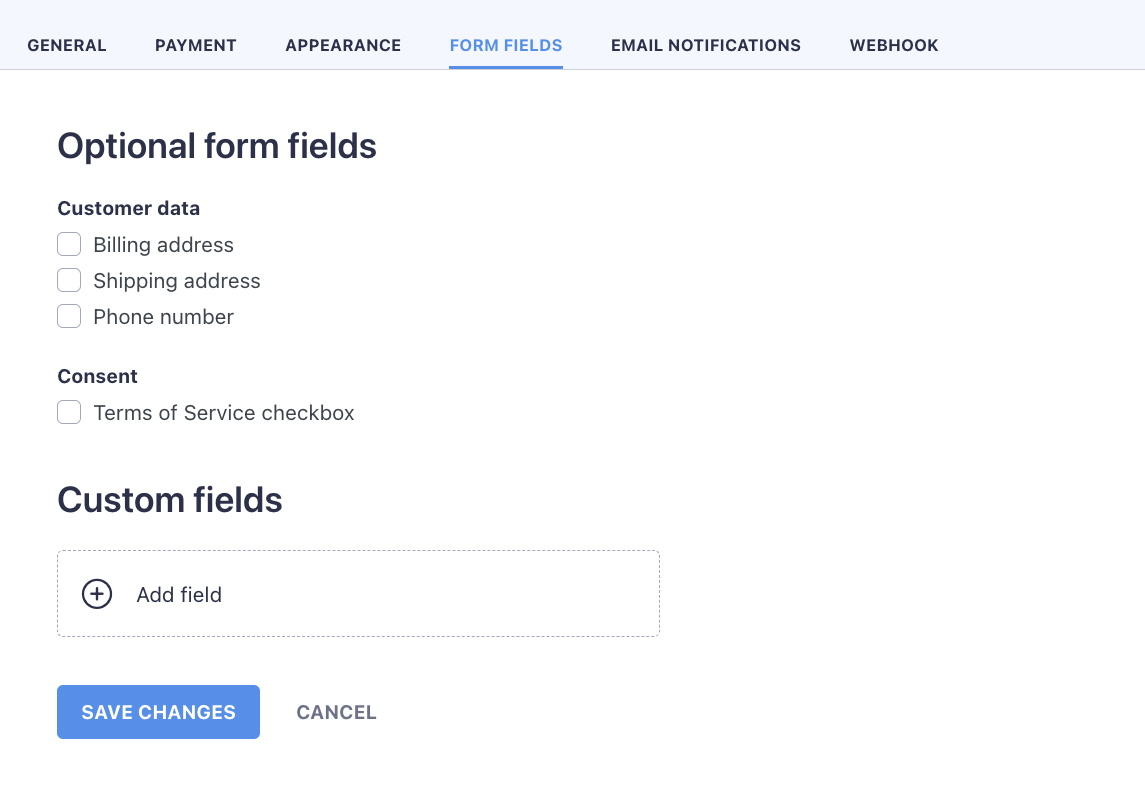
Jika diperlukan, Anda dapat mengatur kolom formulir tambahan agar muncul bersamaan dengan tombol donasi. Jika kumpulan bidang yang telah ditentukan sebelumnya tidak cukup, Anda juga dapat mengatur bidang khusus sepenuhnya menggunakan Tambahkan bidang tombol.
Kita hampir selesai!
Itu Pemberitahuan Email tab adalah tempat Anda dapat mengaktifkan tanda terima untuk dikirim kepada siapa saja yang memberikan sumbangan.
- Opsi pertama adalah meminta WP Full Pay mengirim email
- Opsi kedua adalah meminta Stripe melakukannya
Pilihan ada di tangan Anda, namun mungkin solusi yang lebih dapat diandalkan adalah meminta Stripe mengirimkan notifikasi.
Pada tahap ini, Anda dapat mengklik Simpan Perubahan tombol di bagian bawah!
(Meskipun ada tab terakhir yang disebut kait webkami tidak akan membahasnya karena ini untuk penyiapan lebih lanjut, yang biasanya memerlukan pengembangan khusus.)
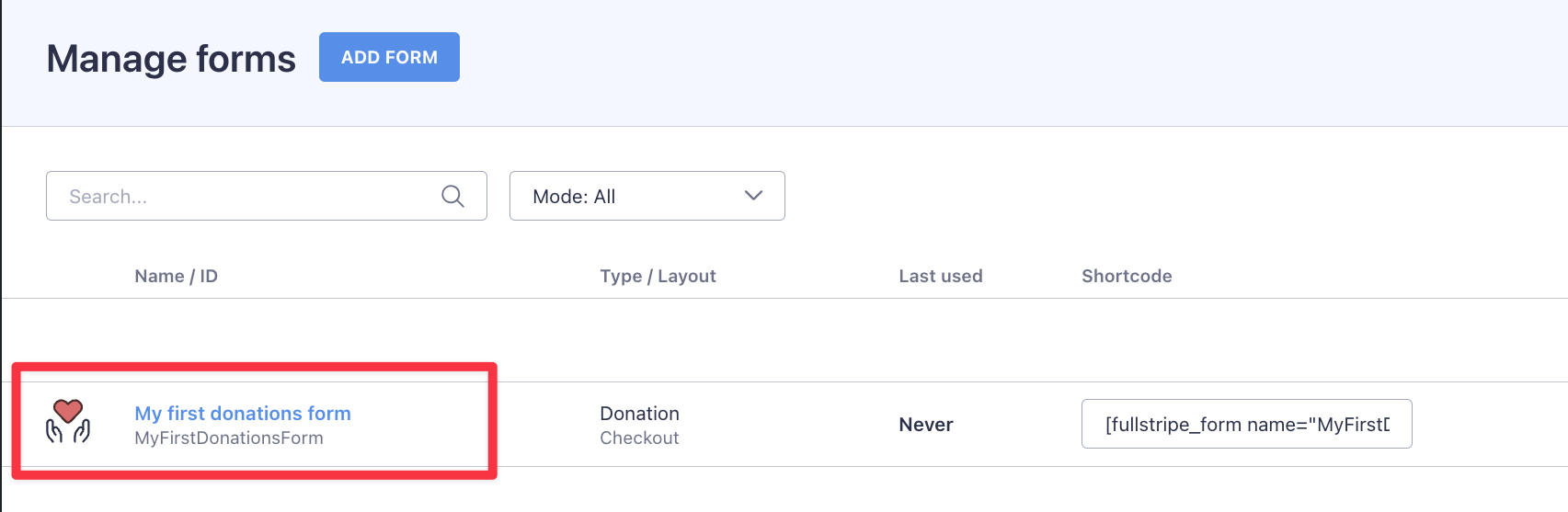
Anda baru saja membuat formulir donasi pertama Anda, selamat! Anda akan melihatnya di daftar:

Langkah 4: Tambahkan formulir donasi Anda ke halaman atau postingan mana pun
Hal hebat tentang cara menangani formulir donasi ini adalah Anda kini dapat meletakkan formulir itu di salah satu postingan atau halaman Anda.
Misalnya, Anda dapat meminta donasi di tengah postingan blog, atau di halaman khusus untuk kampanye penggalangan dana tertentu. Pada dasarnya semuanya terserah Anda.
Untuk memulai, cukup pilih postingan atau halaman mana pun yang Anda inginkan dan mulailah mengeditnya secara normal, atau buat halaman baru dengan membuka Halaman → Tambah Baru.
Sesampai di sana, Anda dapat menambahkan formulir donasi Anda menggunakan editor blok, seperti:

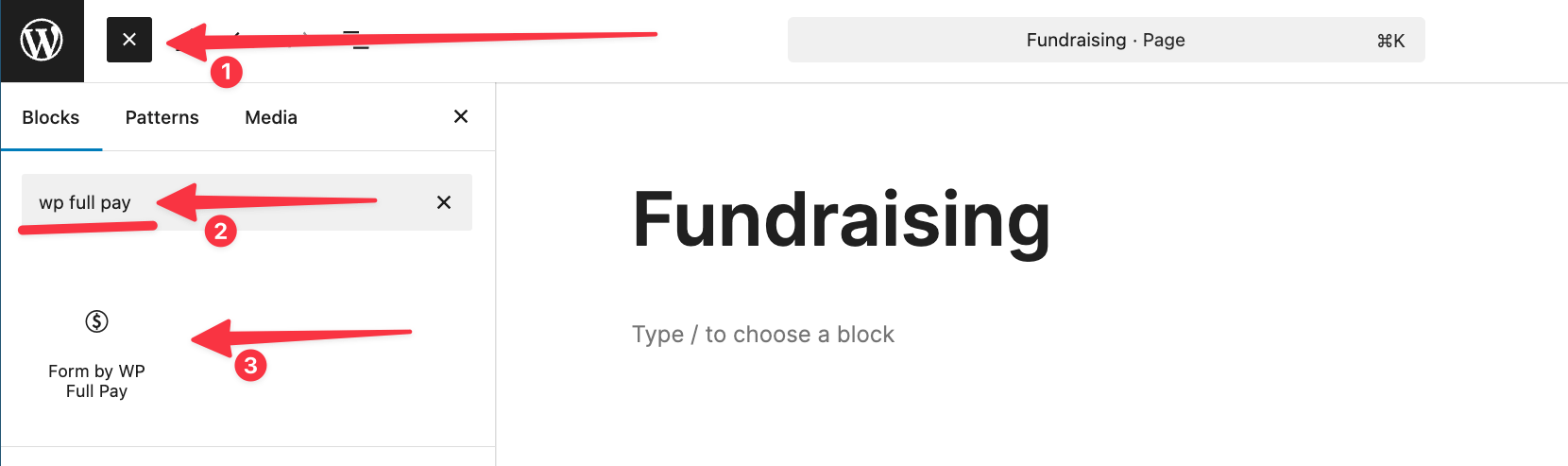
- Klik ikon plus di pojok kiri atas
- Pada kolom pencarian, masukkan “wp full pay”
- Klik pada blok for untuk menambahkannya ke halaman Anda
Sekarang pilih saja formulir donasi Anda dari dropdown. Ini akan mudah jika Anda hanya memiliki satu formulir yang dibuat sejauh ini:

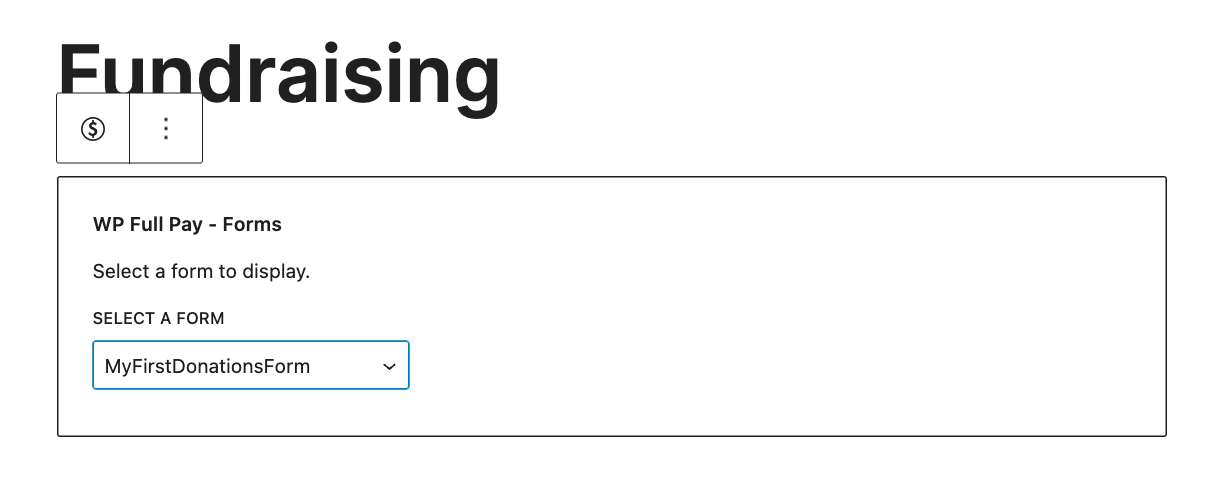
Simpan halaman dan publikasikan.
Dan… itu saja.
Pada titik ini, formulir donasi Anda sudah aktif, dan siapa pun yang mengisinya dan mengikuti langkah-langkahnya akan berhasil menyumbangkan uang untuk tujuan Anda!
Formulirnya mungkin terlihat seperti ini:

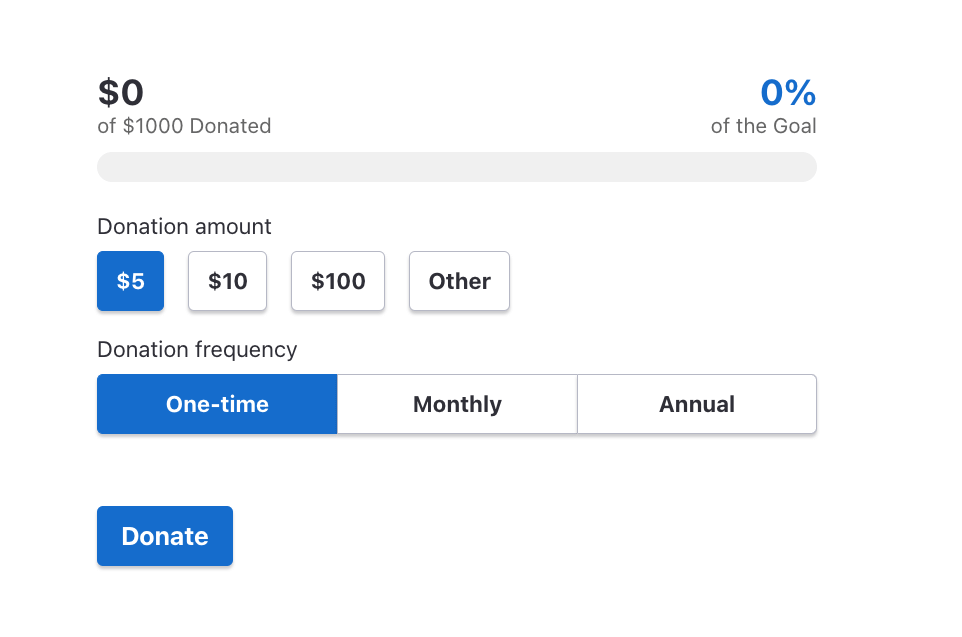
Namun, dengan beberapa menit bekerja di editor blok, Anda dapat membuatnya terlihat jauh lebih baik. Misalnya:

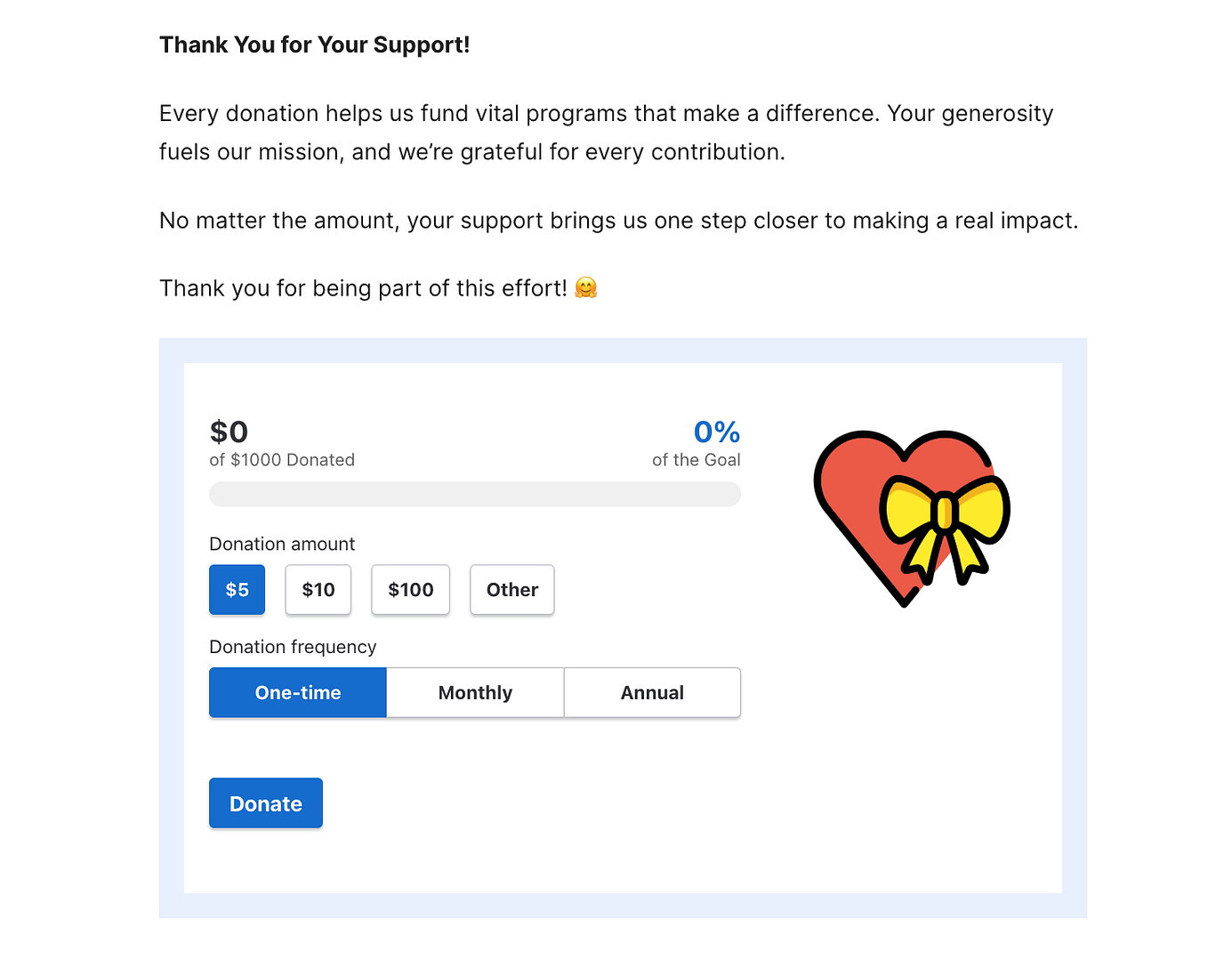
Lakukan gerakanmu!
Dalam postingan ini, saya telah memandu Anda melalui dasar-dasar menyiapkan formulir donasi di WordPress. Kami telah mempelajari fitur dasar plugin WP Full Pay, integrasi Stripe, dan cara menyiapkan formulir pertama Anda.
Saya mendorong Anda untuk meluangkan waktu ekstra di antarmuka plugin untuk mempelajari semua hal hebat lainnya yang dapat dilakukannya untuk Anda – terutama jika Anda ingin mulai menjual produk atau layanan.
Yang terakhir, ingatlah untuk menguji formulir Anda dan pastikan semuanya berfungsi dengan baik sebelum Anda mulai mempublikasikannya di antara pengikut dan pendukung Anda!
Beri tahu saya jika Anda memiliki pertanyaan tentang proses atau keseluruhan integrasi ini.


PANDUAN GRATIS
4 Langkah Penting untuk Mempercepat Situs WordPress Anda
Ikuti langkah sederhana dalam seri mini 4 bagian kami dan kurangi waktu pemuatan Anda sebesar 50-80%.
Hore! Anda berhasil sampai ke akhir artikel!

Leave a Reply