
Menerima pembayaran di situs WordPress Anda tidak harus rumit. Dengan Stripe dan plugin WP Full Pay, Anda dapat menyiapkan sistem pembayaran yang aman dan ramah pengguna hanya dalam beberapa langkah. Oh, dan apakah saya menyebutkan bahwa Anda dapat melakukannya secara gratis?
Dalam panduan ini, saya akan memandu Anda melalui seluruh proses – mulai dari menginstal WP Full Pay hingga menyesuaikan formulir pembayaran Anda. Anda akan mendapatkan instruksi yang jelas dan dapat ditindaklanjuti untuk menghubungkan Stripe ke situs Anda dan mulai memproses pembayaran.
Mari selami.
Apa yang perlu Anda ketahui sebelum menambahkan Stripe ke situs Anda
Sebelum menyiapkan Stripe di situs WordPress Anda, penting untuk memahami beberapa detail penting tentang cara kerja integrasi. Detail ini dapat memengaruhi proses penyiapan, penanganan pembayaran, dan pengalaman pengguna Anda secara keseluruhan.
Anda memerlukan akun Stripe dan kunci API
Untuk menghubungkan Stripe ke situs WordPress Anda, Anda harus membuat akun Stripe terlebih dahulu (gratis). Setelah akun Anda disiapkan, Stripe menyediakan kunci API yang kemudian dapat Anda gunakan untuk menghubungkan sistem dengan situs Anda.
Anda juga mendapatkan akses ke mode pengujian Stripe. Ini memungkinkan Anda untuk mensimulasikan transaksi tanpa membebankan biaya pada kartu asli. Sangat penting untuk menjalankan beberapa pembayaran percobaan melalui WP Full Pay sebelum mengaktifkan pembayaran langsung.
Stripe mendukung beberapa metode pembayaran, namun Anda harus mengaktifkannya
Secara default, Stripe mengizinkan pembayaran kartu, tetapi juga mendukung Apple Pay, Google Pay, dan banyak pemroses pembayaran lokal. Anda harus mengaktifkan opsi ini di dasbor Stripe jika ingin menawarkannya saat checkout.
Biaya transaksi berlaku untuk setiap pembayaran
Stripe gratis…agak. Anda dapat mendaftar secara gratis tetapi Stripe mengenakan biaya standar untuk setiap transaksi yang berhasil. Biaya ini bergantung pada lokasi Anda:
Periksa tarif Anda di sini.
Selain itu, meskipun Stripe segera memproses pembayaran, pembayaran ke rekening bank Anda biasanya memerlukan waktu 2-7 hari kerja, bergantung pada negara dan riwayat akun Anda.
Plugin WP Full Pay untuk Stripe menyediakan paket gratis dan berbayar
WP Full Pay, plugin yang akan Anda gunakan untuk mengintegrasikan Stripe dengan WordPress, menawarkan dua tingkatan harga utama: gratis dan berbayar.
Kedua tingkatan hadir dengan serangkaian fitur lengkap yang sama – tidak ada yang terkunci di balik paywall dalam hal fungsionalitas.
Perbedaannya terletak pada cara Anda menangani biaya transaksi:
- Tingkat gratis: Fungsionalitas penuh (tidak ada yang terkunci), biaya tambahan 5% per transaksi di luar biaya pemrosesan standar Stripe.
- Paket berbayar: Mulai dari €79,50 per tahun, fungsionalitas penuh, tanpa biaya selain biaya pemrosesan Stripe.
Jika Anda tidak yakin berapa penghasilan situs Anda pada awalnya, paket gratis menawarkan cara berisiko rendah untuk memulai tanpa berinvestasi pada alat terlebih dahulu. Namun begitu penjualan Anda meningkat, beralih ke paket berbayar dapat menurunkan biaya transaksi Anda secara keseluruhan secara signifikan.
Plugin WP Full Pay dikelola oleh tim yang sama di belakang Themeisle.
Pelajaran video
Berikut adalah versi video dari keseluruhan tutorial ini jika itu yang Anda inginkan:
Langkah 1: Daftar dengan Stripe
Ini jelas merupakan hal pertama yang perlu kita lakukan sebelum kita dapat mengintegrasikan Stripe dengan apa pun.
Untungnya, memulai Stripe cepat dan mudah:
- Kunjungi situs web Stripe – Kunjungi Stripe.com masukkan alamat email Anda di kotak utama dan klik Mulai sekarang.
- Buat akun Anda – Masukkan lagi email Anda, nama, dan kata sandi yang aman. Tergantung pada lokasi Anda, Stripe mungkin menanyakan detail lebih lanjut.
- Siapkan profil bisnis Anda – Stripe akan menanyakan detail dasar seperti nama bisnis Anda, jenis, dan situs web.
- Pilih dari berbagai jenis pembayaran yang tersedia – di sinilah Anda dapat memilih apakah Anda ingin menagih pembayaran satu kali, berulang, dan sebagainya.
- Lengkapi profil Anda dan verifikasi – Bergantung pada lokasi Anda dan jenis pembayaran yang ingin Anda proses, mungkin ada langkah-langkah tambahan yang perlu Anda lakukan di dasbor Stripe. Panduan pengaturan akan memandu Anda melaluinya.

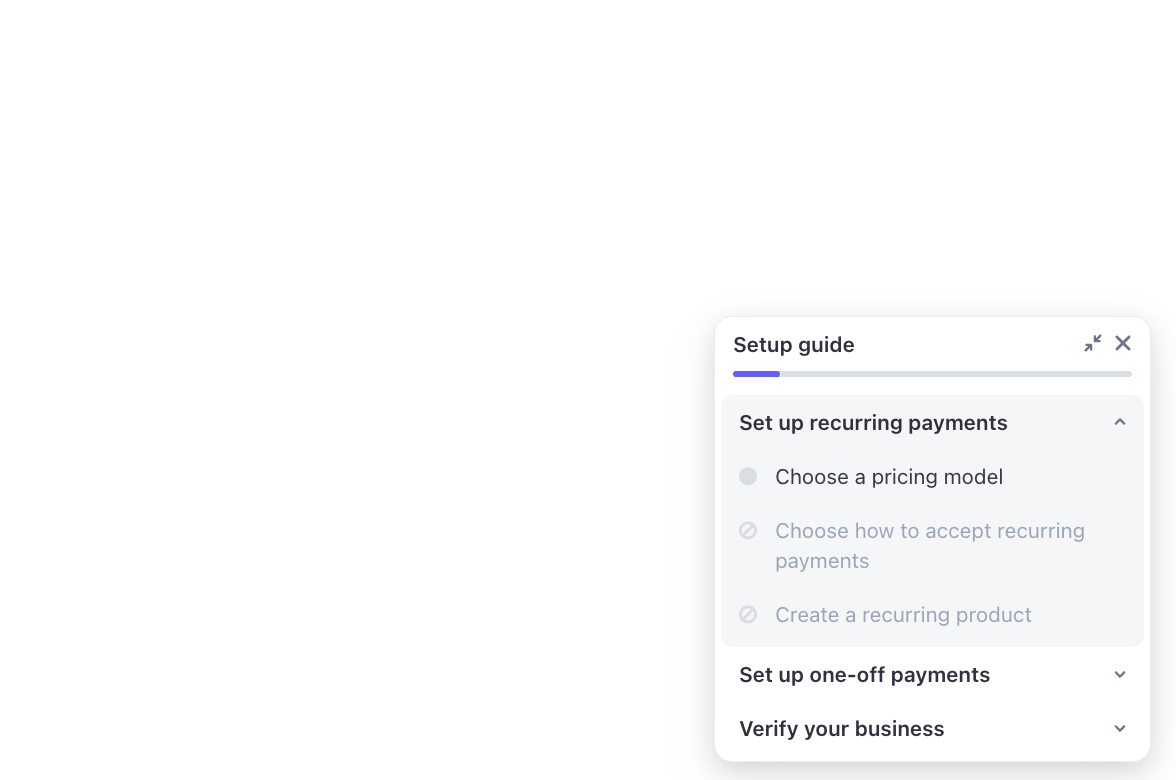
Setelah akun Anda siap, Anda akan mendapatkan akses ke dasbor Stripe Anda. Dari sana, Anda dapat mengambil kunci API untuk langkah selanjutnya.
Dapatkan itu, klik Pengembang tautan (pojok kiri bawah dasbor Stripe), lalu aktif Kunci API:

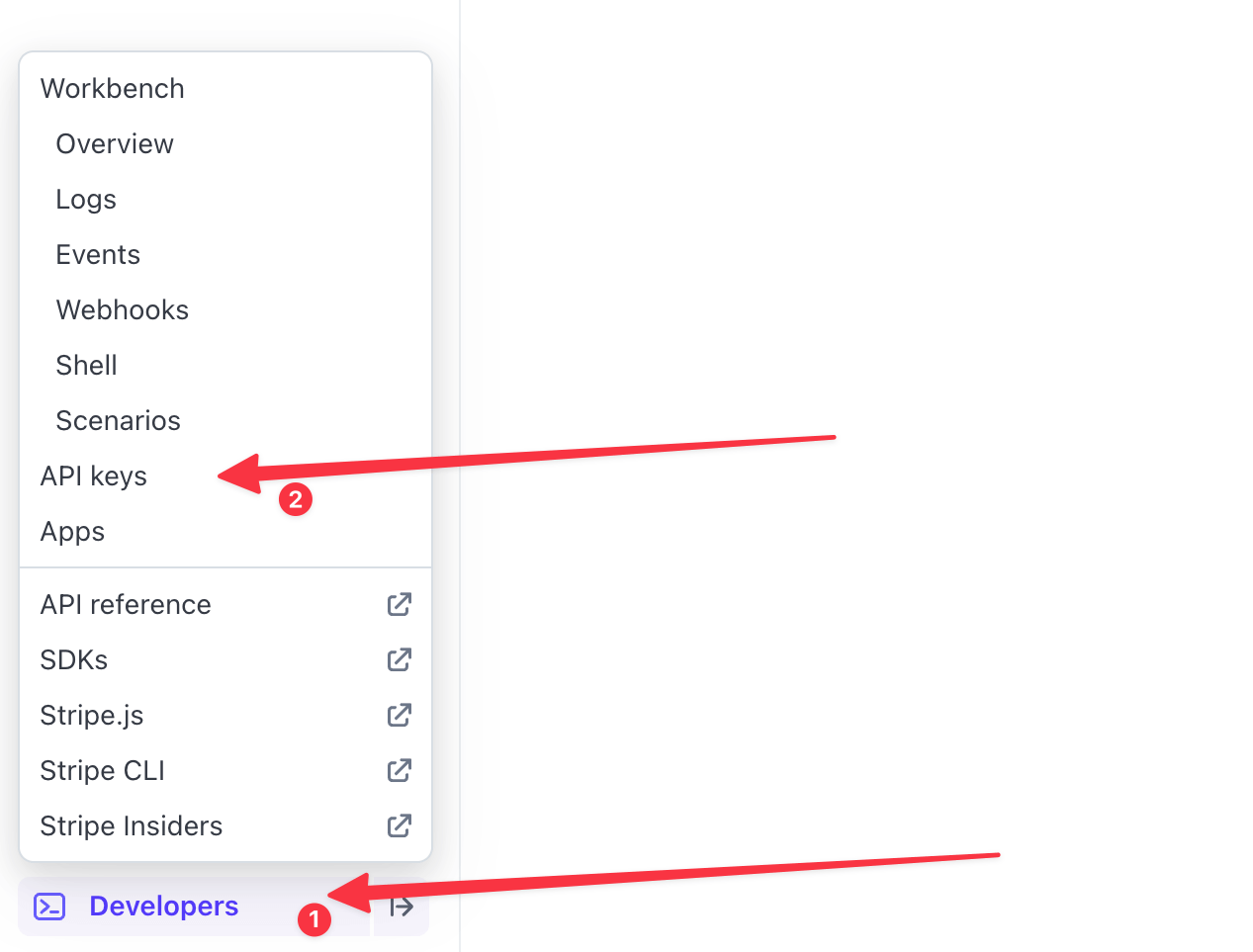
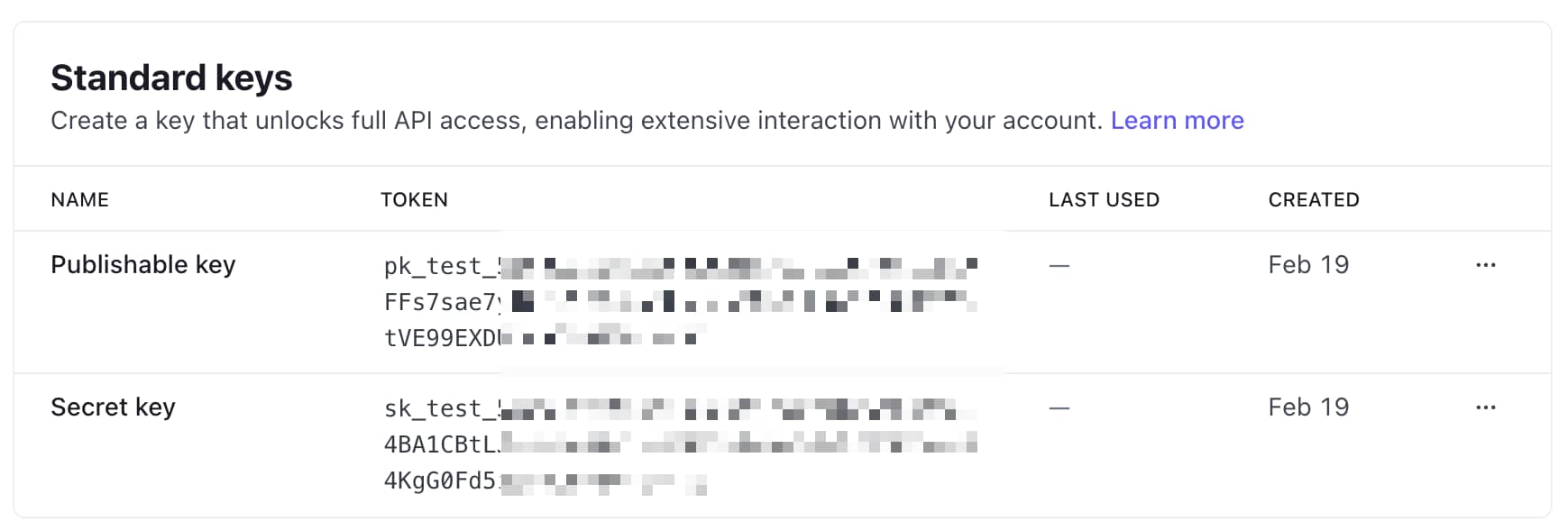
Di sinilah Anda akan melihat kunci rahasia dan yang dapat diterbitkan. Salin dan tempel di suatu tempat ke buku catatan untuk saat ini – Anda mungkin memerlukannya sebentar lagi.

Langkah 2: Instal WP Pembayaran Penuh di WordPress
Plugin WP Full Pay diinstal seperti plugin WordPress lainnya. Cukup masuk ke dashboard WordPress Anda, masuk Plugin → Tambahkan Baru dan masukkan “WP Full Pay” ke dalam kotak. Anda akan melihat plugin di daftar:


Klik Instal Sekarang kemudian Mengaktifkan.
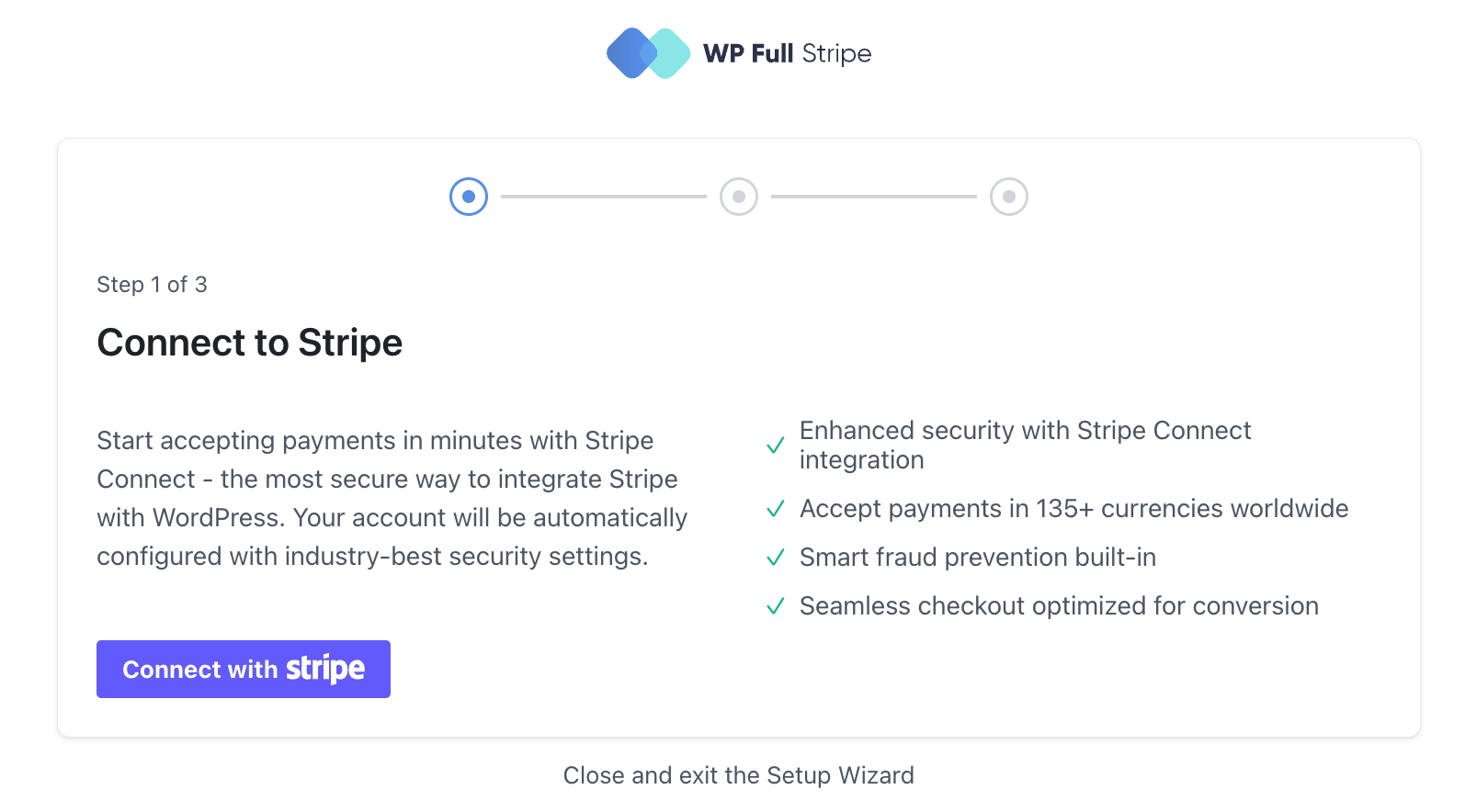
Segera setelah Anda melakukannya, Anda akan dibawa ke wizard instalasi:

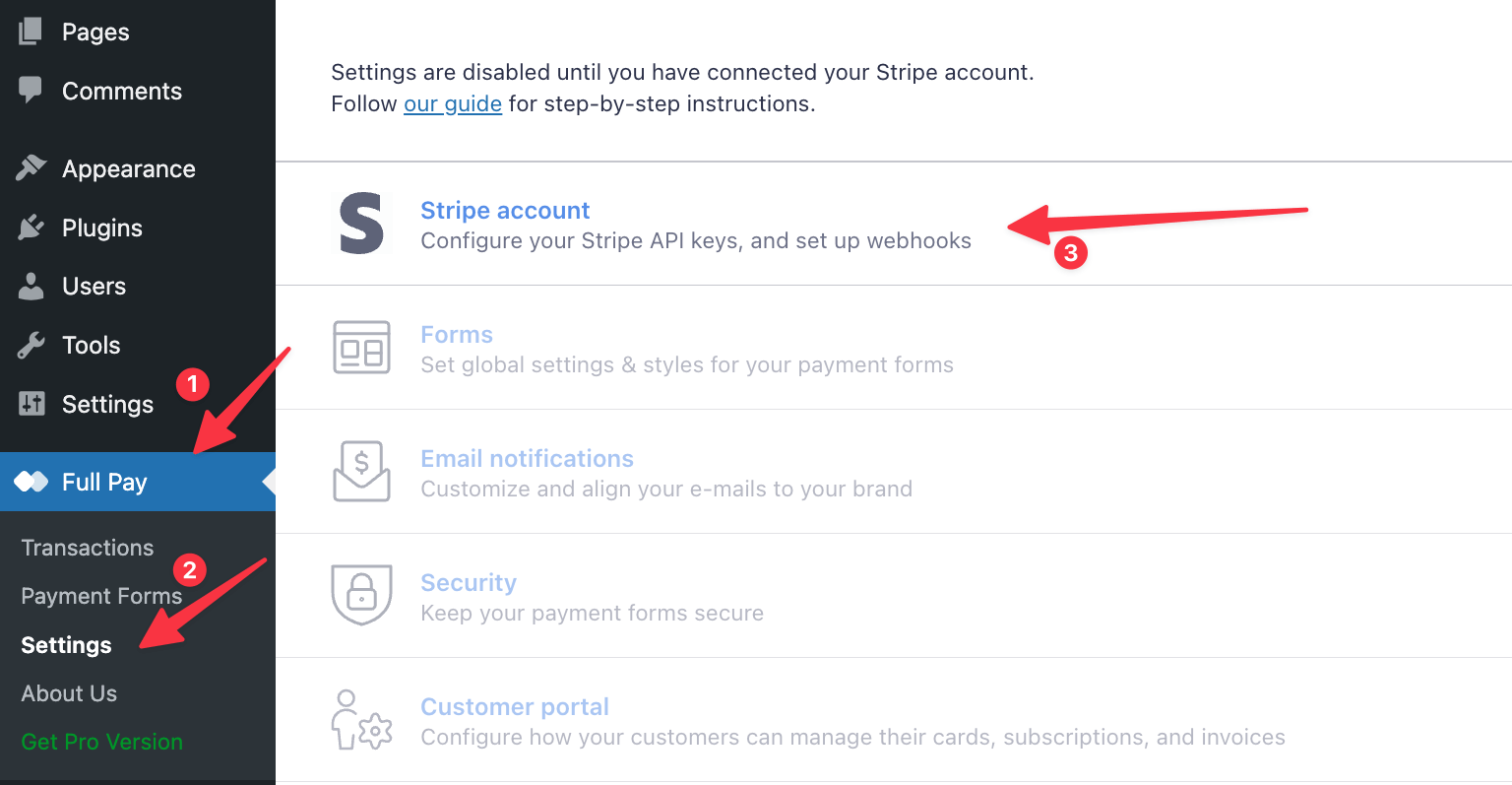
Pergilah ke Bayar Penuh → Pengaturan → akun garis:

Dari sana, Anda dapat memasukkan kunci API secara manual:

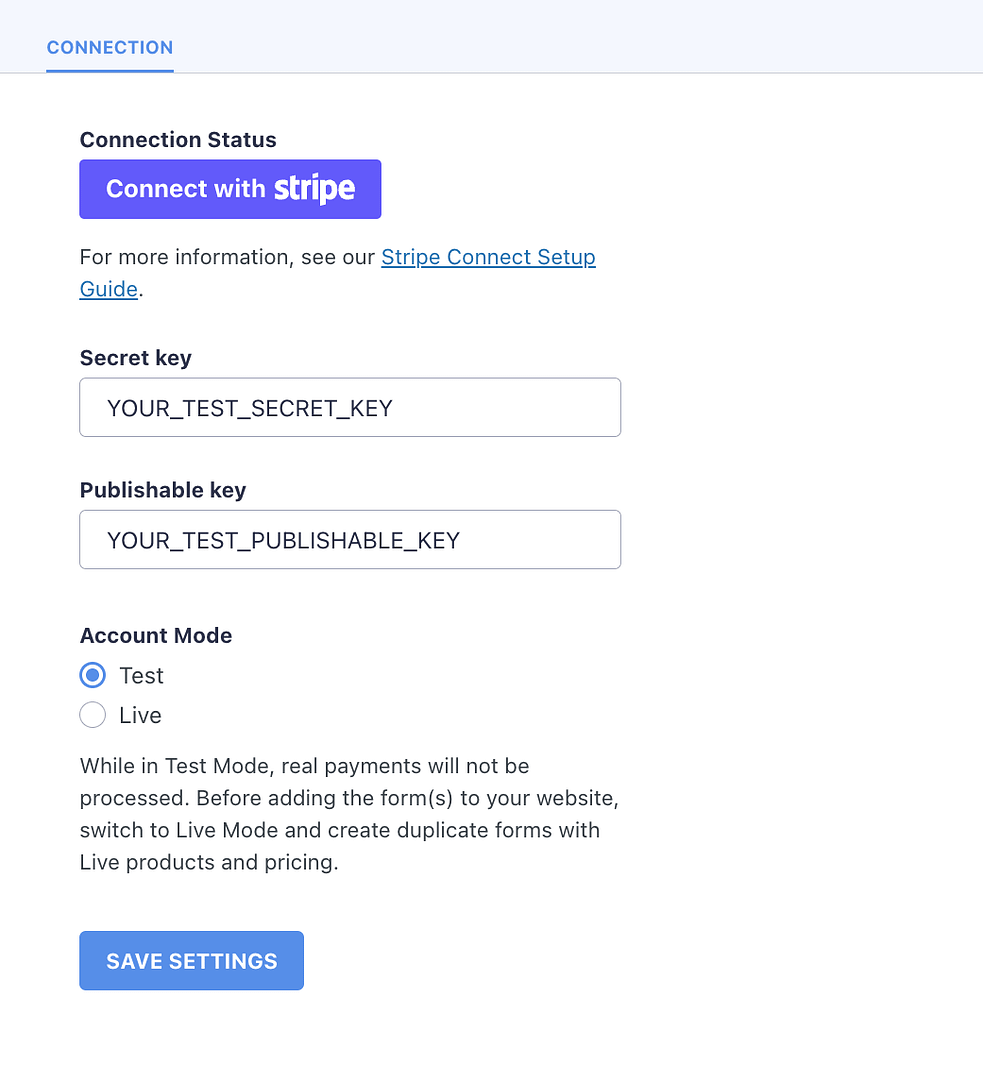
Lewati ke langkah 3 jika Anda melakukan hal di atas.
Klik tombol utama untuk memulai. Stripe akan menyiapkan langkah autentikasi tambahan untuk Anda:

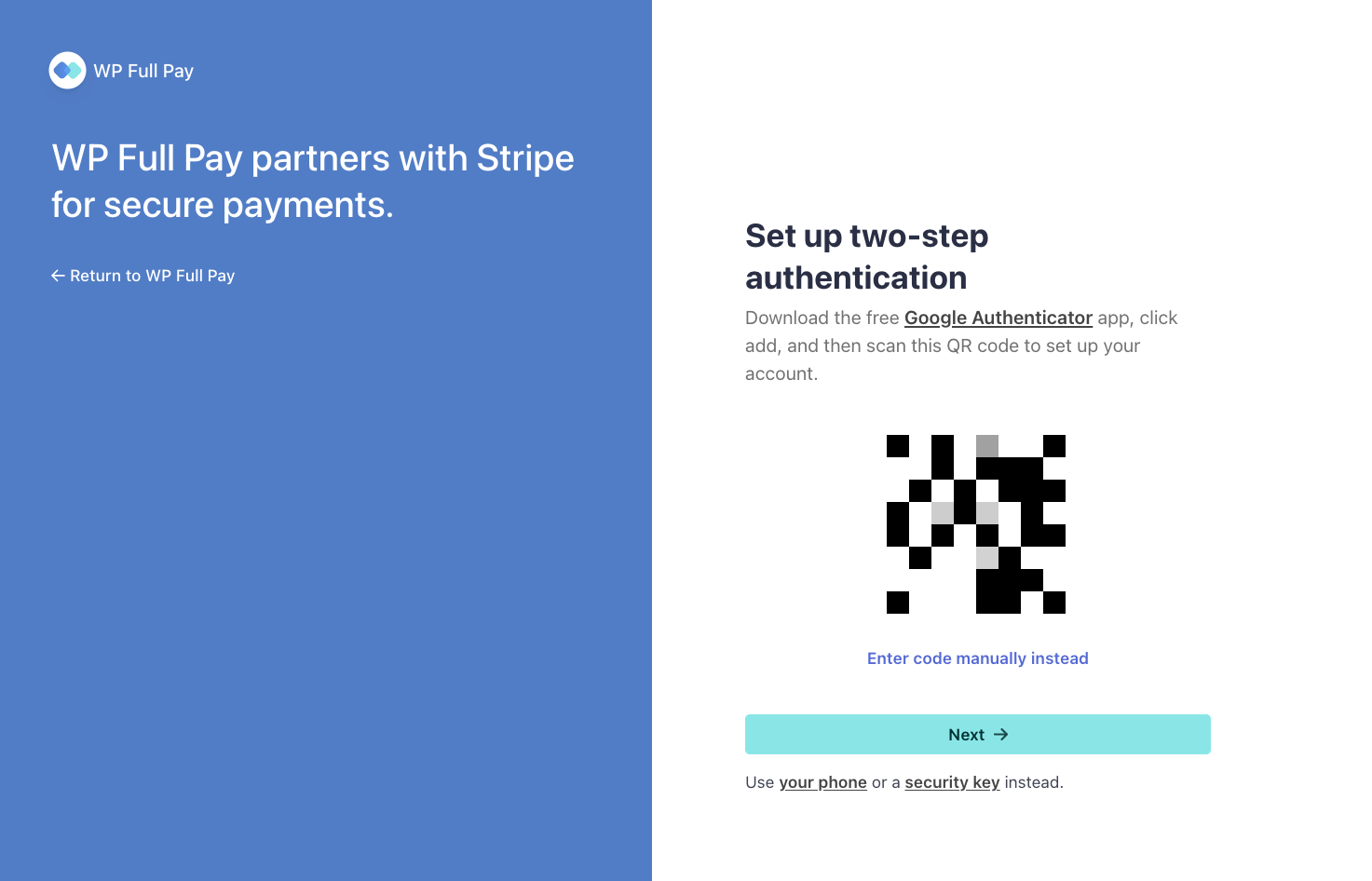
Pada langkah itu, Anda juga akan diminta untuk menyelesaikan pengaturan profil/akun Stripe Anda dan memberikan semua informasi bisnis Anda. Stripe juga akan membantu Anda mengetahui pajak yang perlu Anda kenakan berdasarkan jenis layanan/produk Anda dan di mana Anda berada.
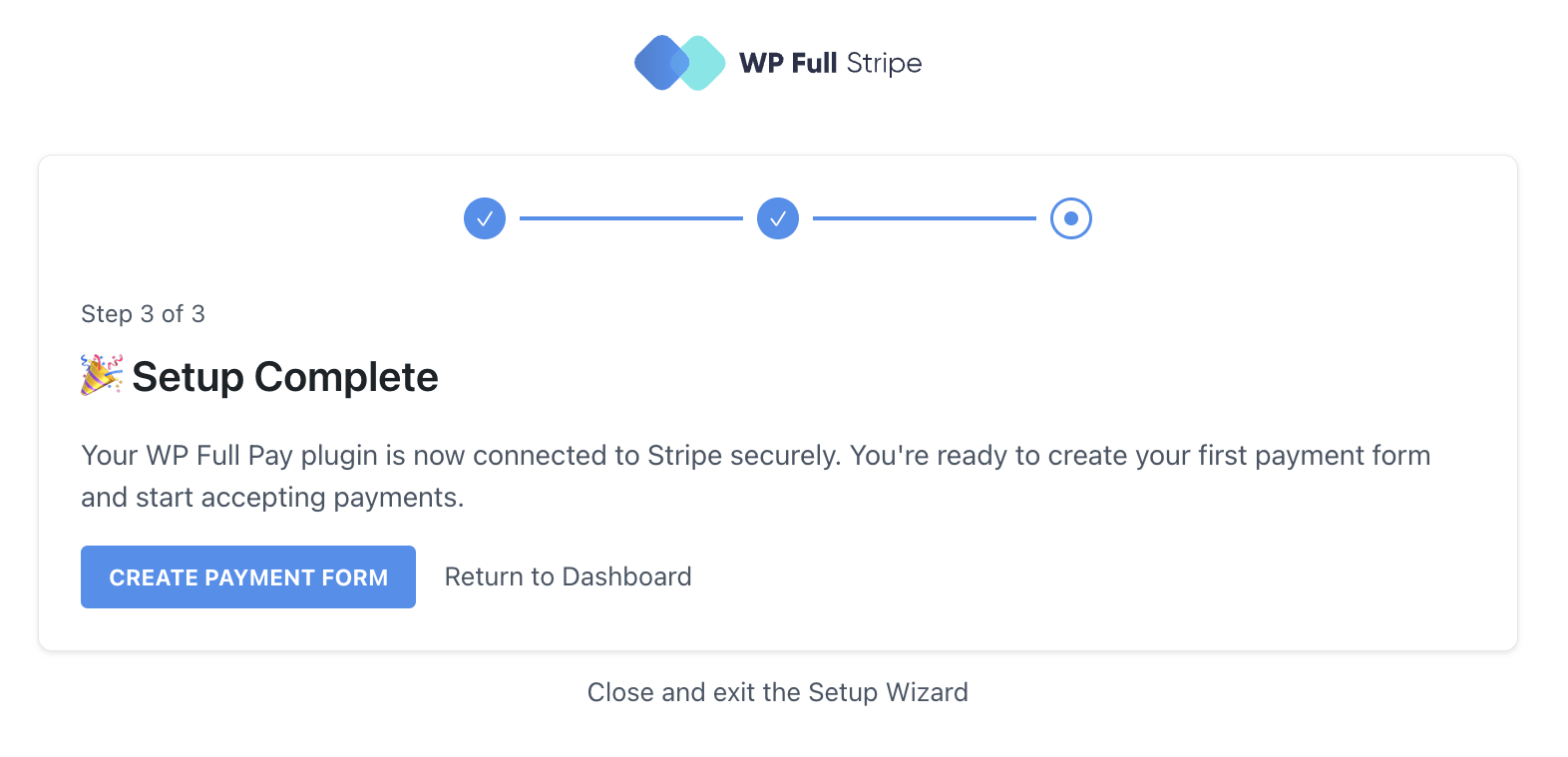
Setelah Anda menyelesaikan semua itu, Anda akan dibawa kembali ke antarmuka WP Full Pay:

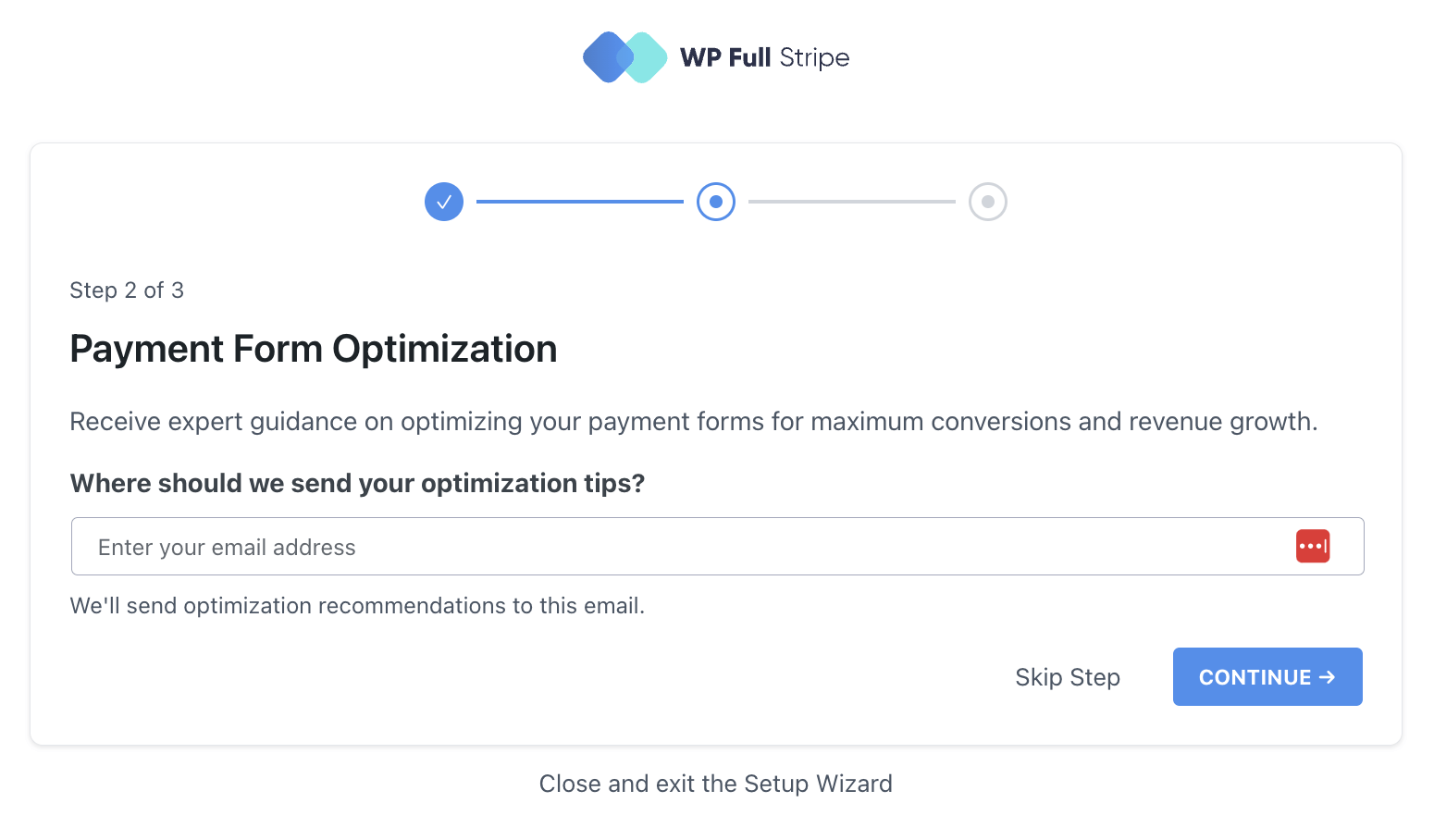
Di sini Anda memiliki opsi untuk berlangganan tip pembayaran melalui email. Itu opsional.
Dan dengan itu, inti integrasi selesai!

Langkah 3: Buat formulir pembayaran pertama Anda
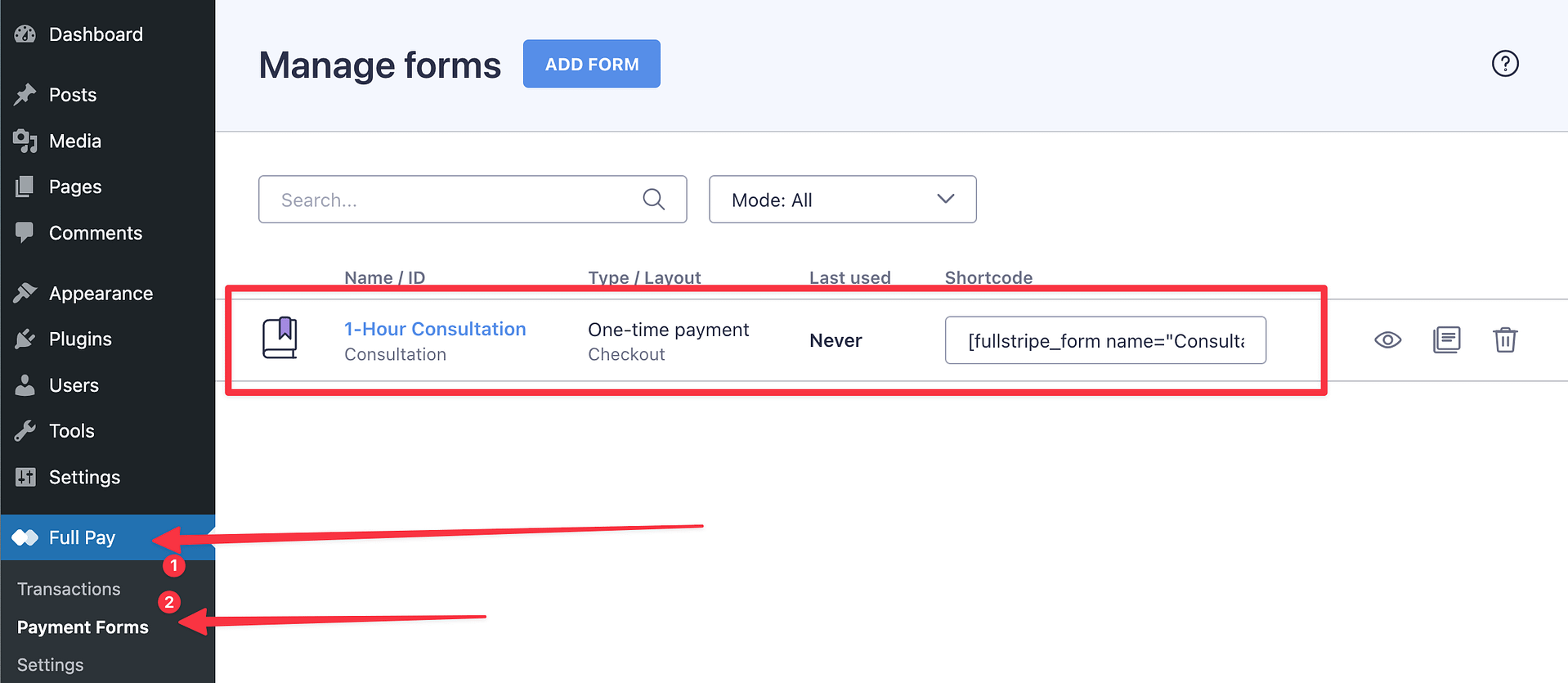
Pergi ke Bayar Penuh → Formulir Pembayaran. Klik Tambahkan formulir untuk memulai:


Nah inilah bagian terbaik tentang WP Full Pay menurut saya; ia memiliki semua jenis formulir yang paling berguna untuk Anda, dan sangat mudah diatur.

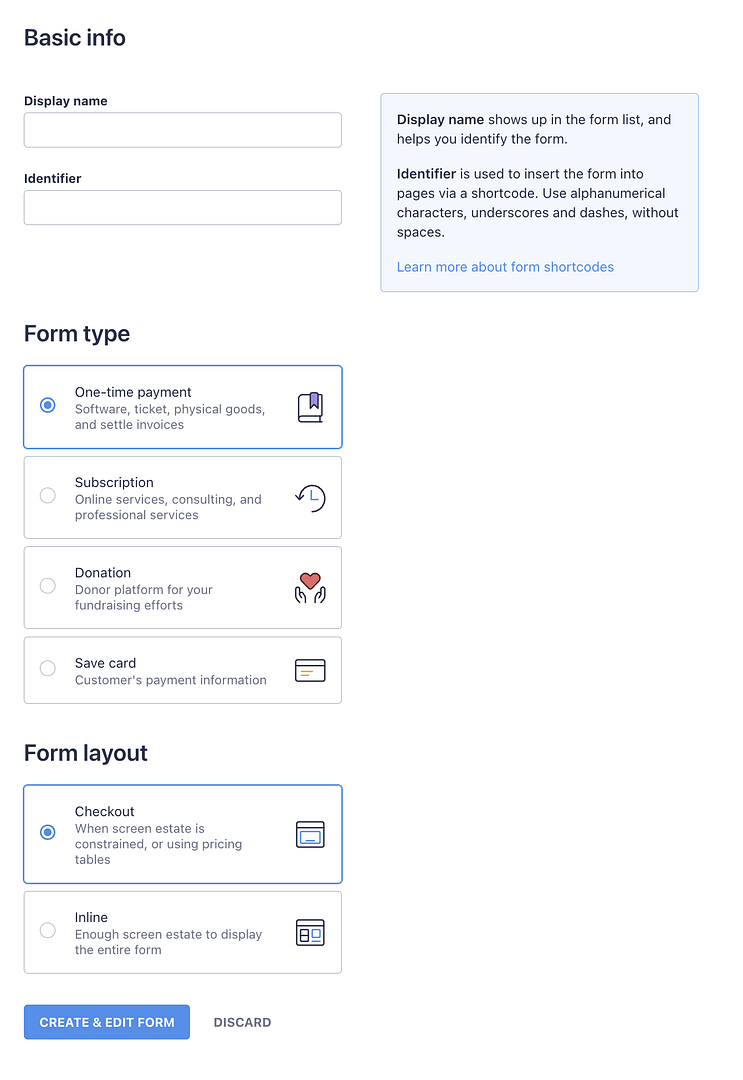
Biasanya, Anda ingin melakukan pembayaran satu kali jika Anda baru memulai. Saya akan menggunakannya sebagai contoh.
Setiap formulir memiliki serangkaian pengaturan dan penyesuaian yang dapat Anda atur. Mulai dari dasar-dasar seperti nama tampilan, hingga pengaturan pembayaran, pajak, dan lainnya:
Salah satu elemen yang mungkin ingin Anda hentikan – terutama jika Anda akan menggunakan pengaturan ini tanpa WooCommerce bekerja di bawahnya – adalah membuat produk Stripe.
Untuk melakukannya, kembali ke dasbor Stripe dan buka Katalog produk lalu klik Buat produk:


Hanya beberapa pengaturan dasar di sana:


Setelah produk dibuat, Anda akan dapat menghubungkannya dengan formulir pembayaran satu kali di WordPress. Anda dapat melakukan ini di Pembayaran tab pengaturan WP Pembayaran Penuh:

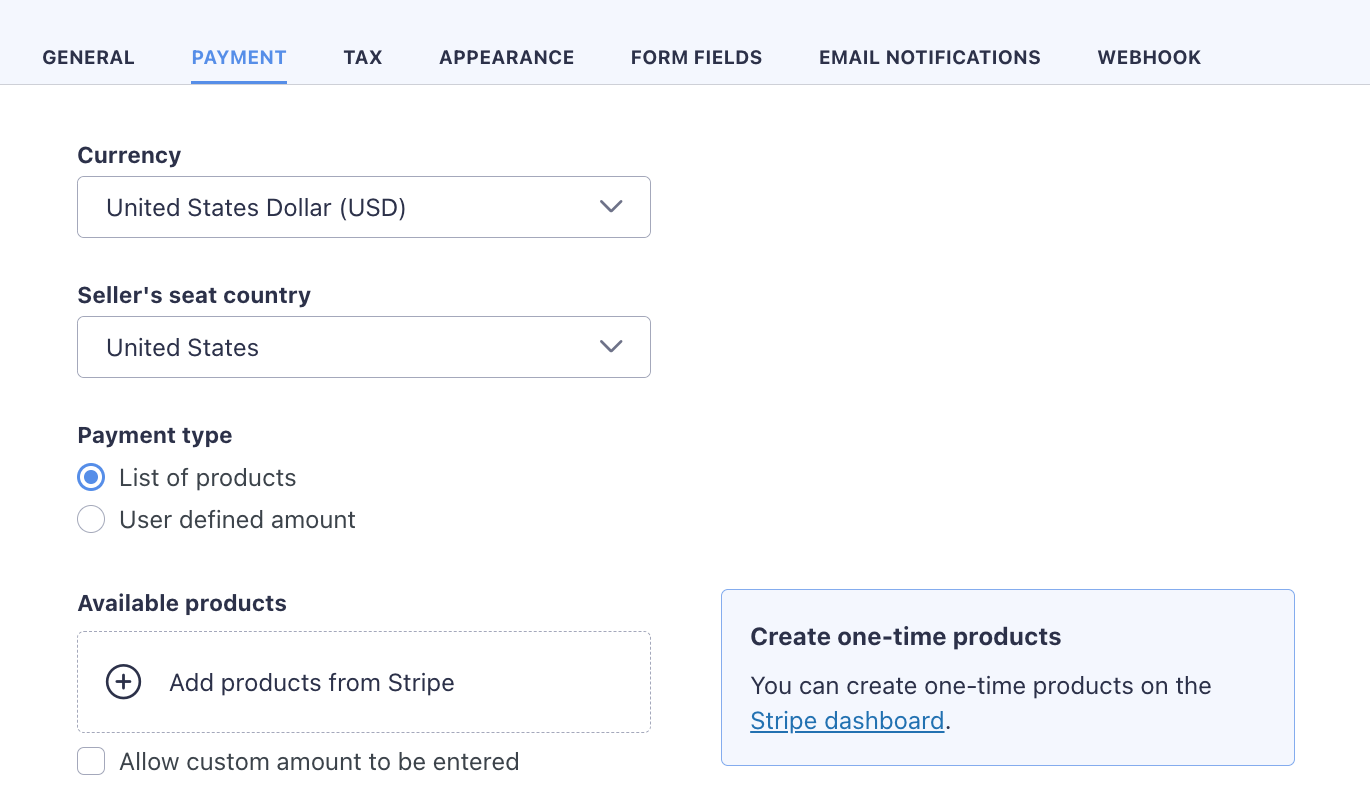
Klik “+” tombol dan pilih produk Anda dari daftar.
Tentu saja, silakan buka tab lain di pengaturan formulir pembayaran untuk menyesuaikan tampilan dan nuansa formulir, cara mata uang ditampilkan, dll.
Setelah semuanya selesai, klik Simpan perubahan!
Anda sekarang akan melihat formulir baru Anda pada daftar di area WP Full Pay di dashboard WordPress:

Langkah 4: Tambahkan formulir Anda ke halaman atau postingan WordPress mana pun
Coba lihat lagi screenshot di atas. Potongan kode yang dapat Anda lihat di bidang kode pendek adalah bagaimana Anda dapat menyematkan formulir Anda di mana saja di WordPress.
Cukup salin kode itu dan tempelkan ke halaman atau postingan mana pun. Begini caranya:
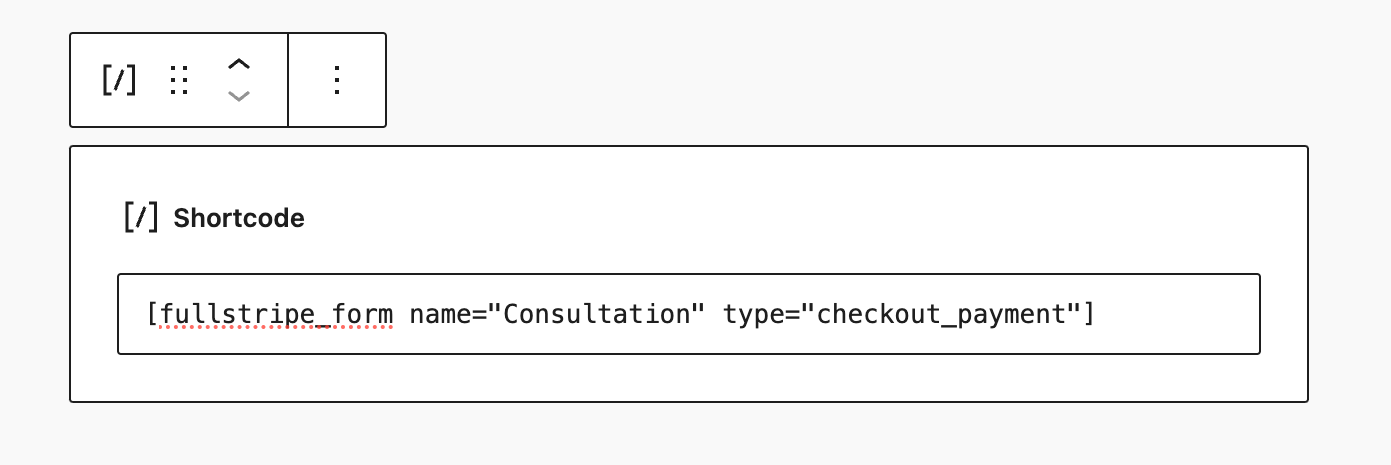
Buka postingan atau halaman mana pun dan tambahkan a Kode pendek memblokir konten halaman:


Di dalam blok Kode Pendek itu, tempelkan kode formulir khusus Anda dari WP Full Pay:

Simpan halamannya.
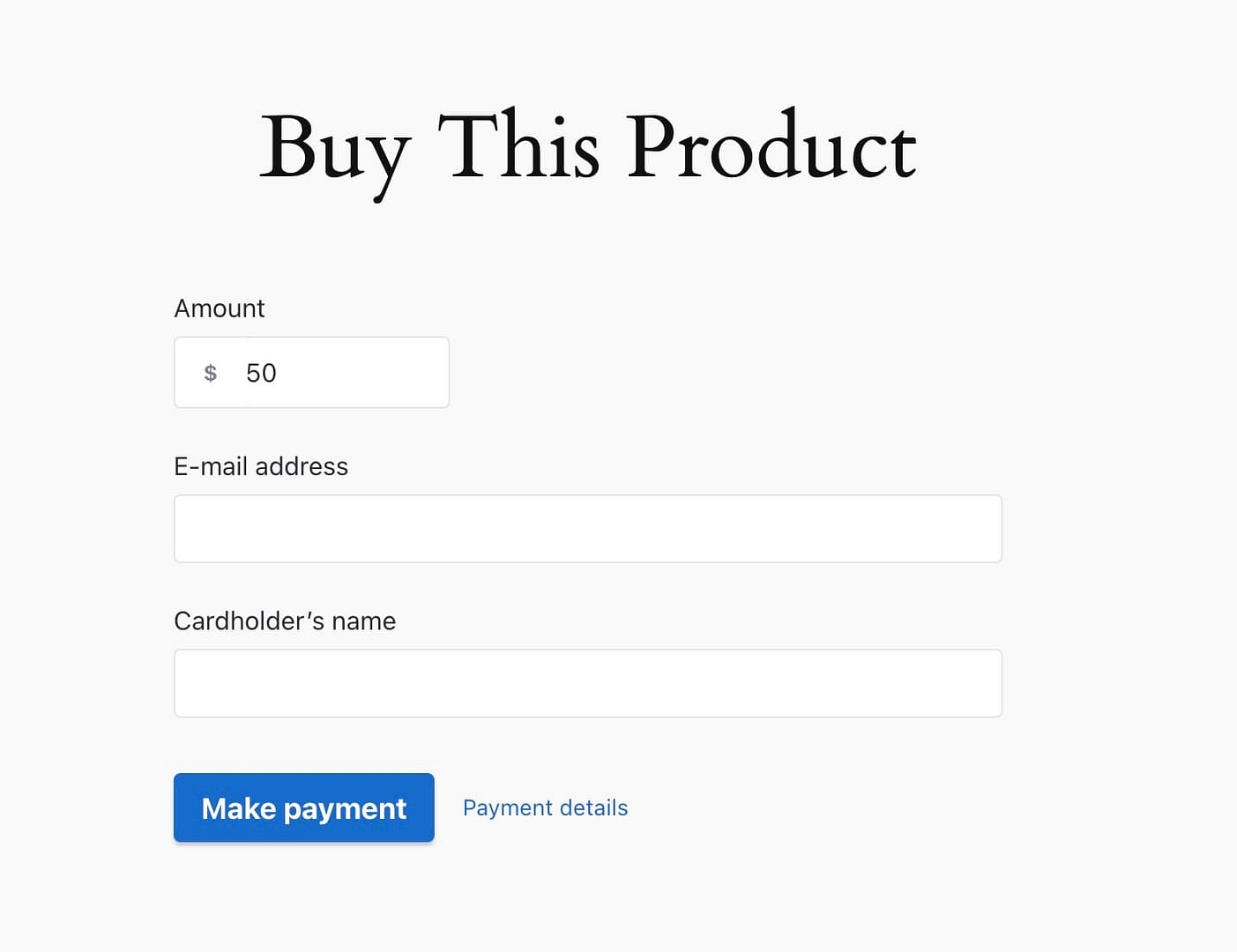
Hanya itu saja! Formulir pembayaran Anda sekarang dapat dilihat oleh publik. Contoh tampilan:

Menjadi profesional penuh!
Penjelasan di atas merangkum integrasi utama Stripe dengan WordPress dan cara mengatur semuanya dengan cara termudah.
Meskipun demikian, WP Full Pay melakukan lebih dari sekedar transaksi satu kali. Ini memberi Anda banyak opsi pembayaran fleksibel untuk memenuhi berbagai kebutuhan. Inilah hal lain yang dapat Anda lakukan:
Pembayaran berulang
Mendirikan formulir berlangganan untuk pembayaran berkelanjutan. Ini berfungsi sempurna untuk keanggotaan, produk SaaS, atau layanan apa pun yang ditagih bulanan, triwulanan, atau tahunan. Anda dapat menyesuaikan siklus penagihan agar sesuai dengan penawaran Anda.


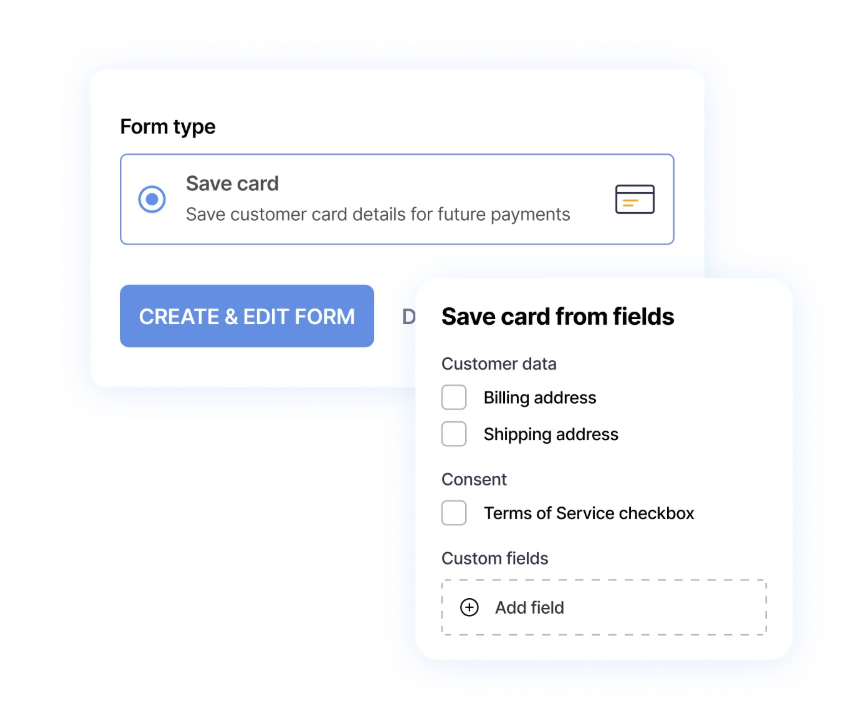
Simpan kartu pelanggan
Anda bisa memungkinkan pelanggan untuk menyimpan rincian pembayaran mereka aman untuk pembelian di masa depan. Hal ini tidak hanya mempercepat pembayaran tetapi juga mempermudah penanganan tagihan berulang atau pembayaran lanjutan tanpa menanyakan detail kartu lagi.

Sumbangan
Donasi mungkin merupakan salah satu fitur paling menarik dari WP Full Pay. YAnda dapat menambahkan formulir donasi untuk kontribusi satu kali dan berulang. Ini sangat cocok untuk organisasi nirlaba, blogger, pembuat konten digital, atau siapa pun yang ingin mengumpulkan dukungan dari komunitas mereka. Anda bahkan dapat menyarankan jumlah yang telah ditentukan atau membiarkan donatur memilih apa yang ingin mereka berikan.


Langkahmu!
Menyiapkan Stripe di situs WordPress Anda dengan WP Full Pay tidaklah rumit jika Anda menguraikannya langkah demi langkah. Setelah semuanya berjalan, Anda akan memiliki cara yang andal dan aman untuk menerima pembayaran. Dan bagian terbaiknya adalah ini berfungsi untuk produk, layanan, langganan, atau donasi standar.
Anda dapat memulai tanpa biaya di muka dan menggunakan versi gratis WP Full Pay. Lalu, jika penjualan Anda meningkat, beralih ke paket berbayar dapat menghemat biaya transaksi. (Saya sebenarnya menyarankan Anda untuk memulai dengan versi gratis – Anda dapat mengubah pengaturan Anda menjadi versi berbayar kapan saja di pengaturan lisensi WP Full Pay).
Jika Anda mengalami masalah apa pun, Stripe dan WP Full Pay memiliki dukungan kuat untuk membantu Anda. Kita harus tahu!


PANDUAN GRATIS
4 Langkah Penting untuk Mempercepat Situs WordPress Anda
Ikuti langkah sederhana dalam seri mini 4 bagian kami dan kurangi waktu pemuatan Anda sebesar 50-80%.
Hore! Anda berhasil sampai ke akhir artikel!

Leave a Reply