
Postingan blog lama Anda hanya diam saja, mengumpulkan debu dan kehilangan peringkat. Google telah beralih ke konten yang lebih baru dan segar, dan pesaing Anda mengungguli Anda. Kami mengetahui cerita ini secara langsung karena hal ini pernah terjadi pada kami di masa lalu.
Inilah yang kebanyakan orang tidak tahu: memperbarui konten yang ada berarti menulis postingan baru dari awal. Lebih cepat, peringkatnya lebih cepat, dan Google benar-benar memberikan penghargaan. Tapi melakukannya secara manual? Itu berarti berjam-jam memeriksa fakta, menganalisis SEO, meninjau data Search Console, dan menulis ulang paragraf.
Itu sebabnya kami membangun FreshRank untuk membantu Anda menjadikan semuanya lebih efisien. FreshRank menganalisis konten Anda , mengambil data lalu lintas nyata dari Google Search Console , memeriksa fakta klaim Anda , menemukan peluang SEO , dan bahkan menulis ulang menggunakan AI .
Panduan ini menjelaskan dengan tepat cara menggunakannya.
Apa yang dilakukan FreshRank

FreshRank memiliki tiga kelompok fitur utama:
- Ini terhubung dengan Google Search Console untuk mengambil data aktual situs web Anda, dan kemudian menunjukkan postingan mana yang paling memerlukan perhatian saat ini – berdasarkan tren lalu lintas, peringkat, dll.
- Ini menganalisis konten Anda dengan bantuan
dewa komputer yang maha tahuAI dan memberi Anda saran yang konkrit dan dapat ditindaklanjuti tentang cara meningkatkan konten tersebut – ini menunjuk pada bagian yang tepat dari postingan, frasa, data, dan fakta Anda. - Ini kemudian mampu menulis draf yang diperbarui untuk Anda, berdasarkan semua saran sebelumnya ditambah preset Anda sendiri.
Ini pada dasarnya adalah tim pembaruan konten lengkap Anda.
Ini hanyalah gambaran sekilas tentang apa itu FreshRank, jadi sekarang, mari masuk ke seluk beluknya dan menunjukkan kepada Anda cara menggunakan plugin ini untuk mencapai potensi maksimalnya:
Cara menggunakan FreshRank
Ini mendasar, jadi jangan menghabiskan terlalu banyak waktu di sini. FreshRank adalah plugin WordPress klasik. Untuk menginstalnya, cukup ambil arsip .zip dari sini dan unggah plugin ke situs Anda melalui Dasbor WordPress → Plugin → Tambah Plugin → Unggah Plugin:

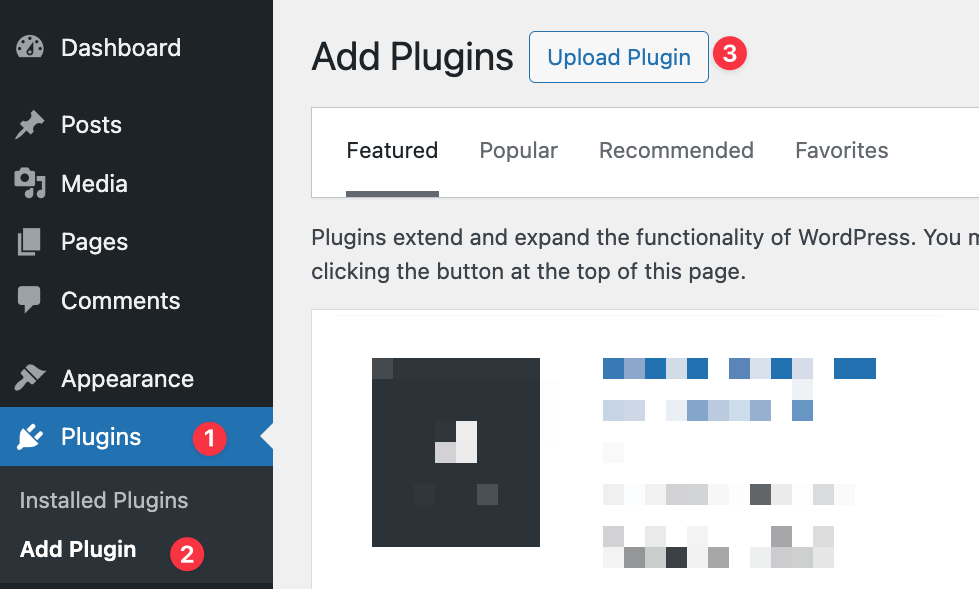
Kemudian, aktifkan setelah pengunggahan selesai.
Setelah selesai, Anda akan melihat bagian baru di sidebar Anda – “FreshRank AI”; langsung ke panel pengaturan:

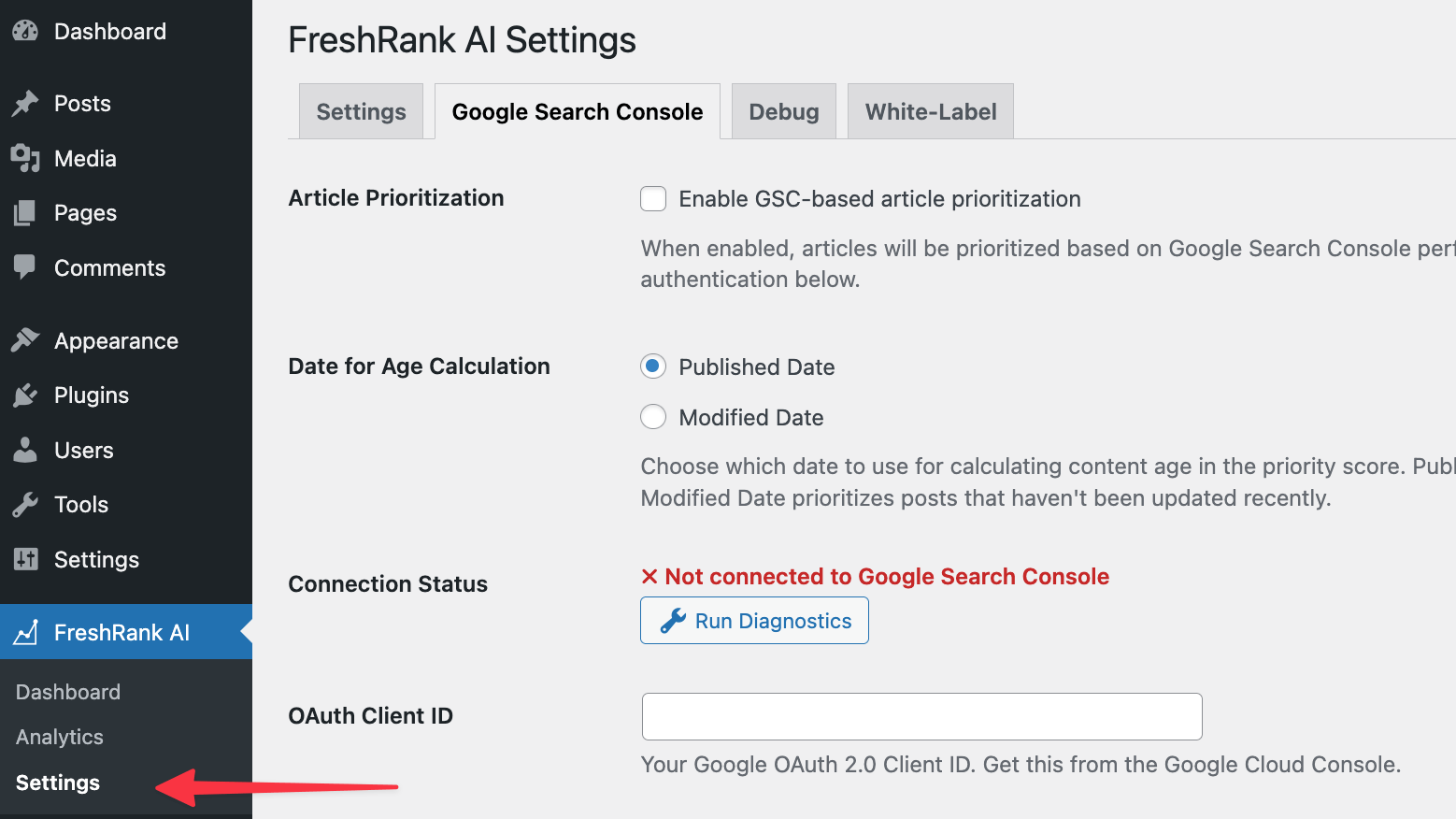
Anda perlu menyiapkan beberapa hal di sana:
Pertamapada tab Google Search Console (gambar di atas), tambahkan “OAuth Client ID” dan “OAuth Client Secret” Anda untuk terhubung dengan GSC. Anda bisa mendapatkan keduanya langsung dari Google Cloud. Di sinilah Anda dapat mengelola semua akses API Anda ke layanan Google.
Berikut panduan resmi tentang cara melakukannya: Menggunakan OAuth 2.0 untuk mengakses Google API dan panduan lainnya tentang cara membuat kredensial akses.
Berikut adalah versi singkat tentang cara melakukan prosedur pendaftaran, namun perlu diingat bahwa ini sering berubah, jadi saya mendorong Anda untuk merujuk pada panduan resmi, yang selalu diperbarui.
Mulai di https://console.cloud.google.com. Masuk menggunakan akun Google yang sama dengan yang Anda gunakan untuk GSC.
Buat proyek baru: klik proyek tarik-turun di sebelah logo. Proyek Baru → Membuat.
Dari sidebar, buka API & Layanan → Perpustakaan dan cari “Google Search Console API.” Aktifkan itu.
Pergi ke API & Layanan → Layar persetujuan OAuth. Klik Mulailah dan berikan “Nama aplikasi” Anda (misalnya, “FreshRank Connect”);
- Hadirin: Luar.
- Informasi kontak: email Anda.
- Klik Membuat.
Sekarang pergi ke API & Layanan → Kredensial. Klik Buat Kredensial → ID klien OAuth. Memilih Aplikasi web. Masukkan namanya lagi. Tambahkan Anda URI pengalihan resmi – Anda akan mendapatkannya dari FreshRank – lihat saja di bawah kolom OAuth di panel WordPress:


Ambil dan tempel kembali ke pengaturan Google. Klik Membuat.
Anda sekarang akan melihat ID Klien OAuth & Rahasia Klien Anda. Salin ini dan tempel ke pengaturan FreshRank.
Catatan: Anda dapat menggunakan FreshRank tanpa GSC, tetapi Anda tidak akan mendapatkan fitur prioritas apa pun (data artikel mana yang harus diperbarui terlebih dahulu). Lakukan saja. Ini gratis.
Jika semuanya berjalan dengan baik, Anda akan melihat pesan sukses di panel.

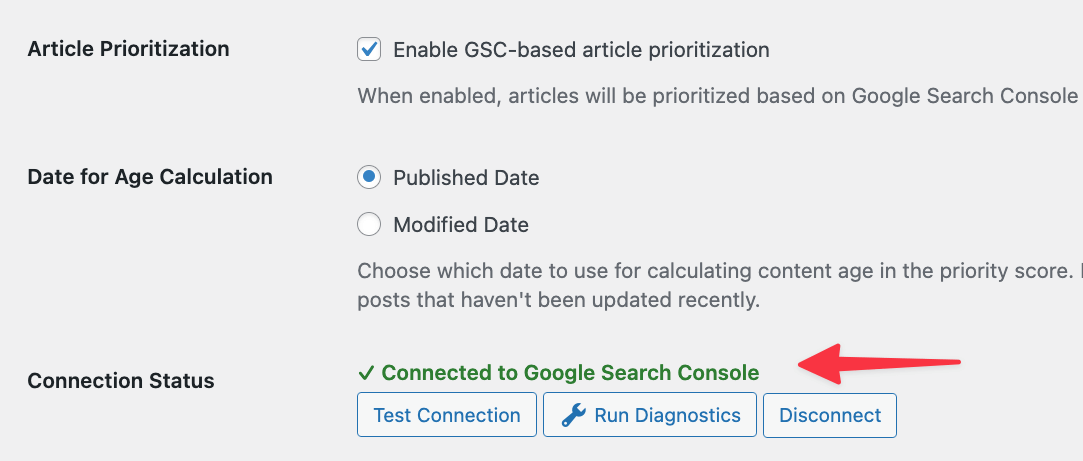
Saat Anda berada di sini, pastikan juga untuk mencentang kotak di bagian atas yang bertuliskan “Aktifkan prioritas artikel berbasis GSC.”
Pada tahap ini, FreshRank mendapatkan semua data lalu lintas Anda dari GSC dan akan mulai menganalisis situs Anda untuk mencari konten yang harus diperbarui terlebih dahulu.
Berikutnyamasukkan kunci API OpenAI Anda.
Anda dapat melakukannya di tab berikutnya:

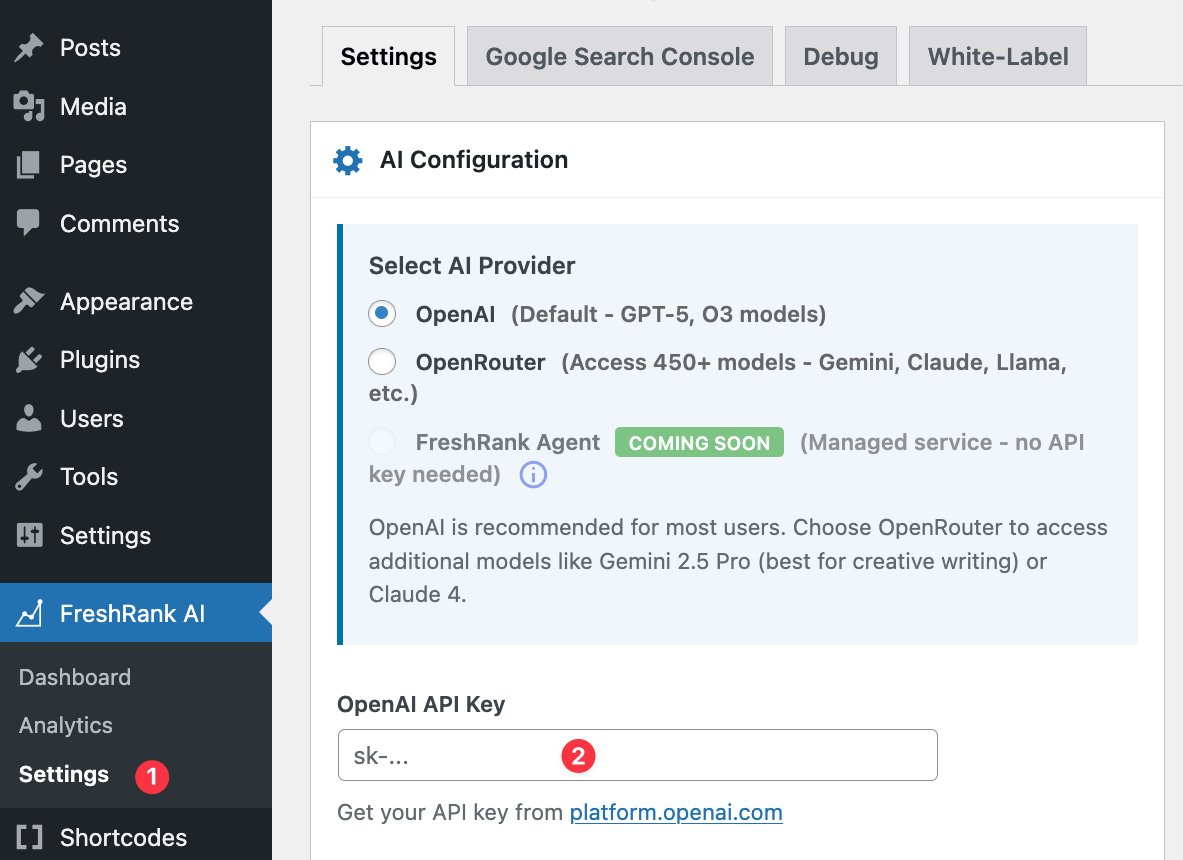
Anda bisa mendapatkan kunci API Anda di platform.openai.com.
Ini juga saat yang tepat untuk memilih model AI yang akan melakukan semua pekerjaan. FreshRank memberi Anda beberapa pilihan – mendukung semua model terbaru – dan memungkinkan Anda beralih di antara model-model tersebut. Jika Anda tidak yakin apa yang harus dipilih di sini, tetap gunakan yang telah dipilih sebelumnya. FreshRank selalu hadir dengan preset yang bagus.
Langkah profesional: Saya sebenarnya mendorong Anda untuk menguji beberapa model untuk melihat mana yang paling Anda sukai dan mana yang paling berhasil untuk situs/konten/niche Anda.
Analisis konten dengan FreshRank
Sekarang setelah penyiapan selesai, kita dapat memulai analisis konten.
Untuk memulai kesenangan, buka panel utama FreshRank di dashboard WordPress Anda:

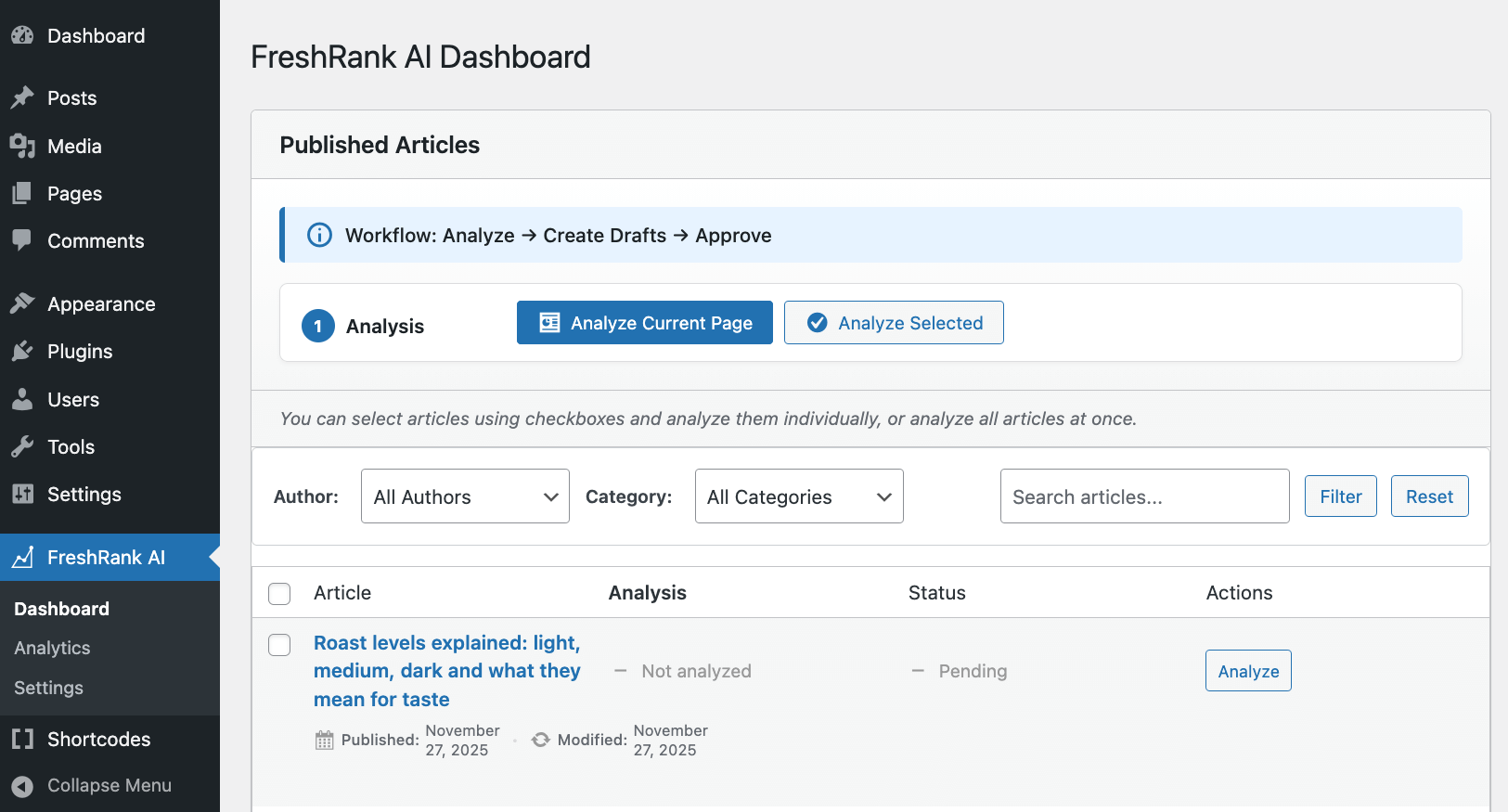
Anda akan melihat daftar semua artikel yang Anda terbitkan, beserta opsi untuk menganalisis seluruh daftar atau memilih artikel individual untuk dianalisis.
Jika Anda telah mengintegrasikan GSC, Anda juga akan melihat opsi tambahan untuk memprioritaskannya berdasarkan data GSC.
Cara terbaik untuk memulai adalah mengurutkan artikel berdasarkan prioritas terlebih dahulu, lalu menganalisisnya dari atas ke bawah.
Inilah tampilan daftarnya ketika saya melakukan itu:

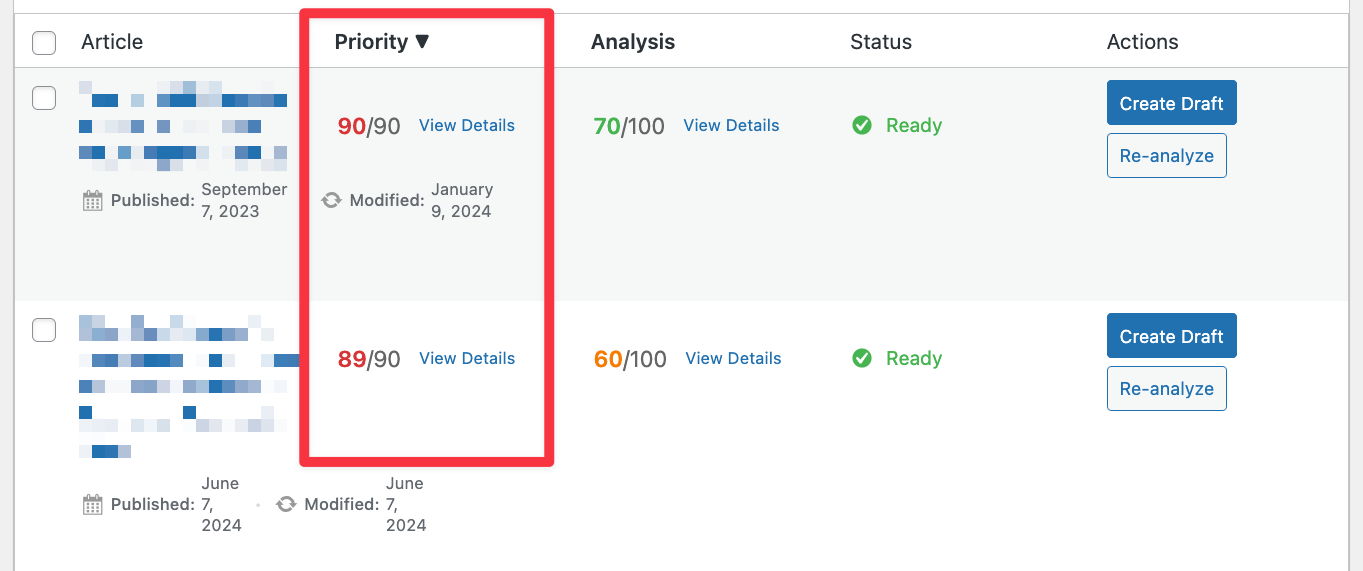
Jika Anda mengklik skor prioritas postingan mana pun, Anda akan melihat mengapa FreshRank menganggapnya perlu diperbarui. Misalnya:

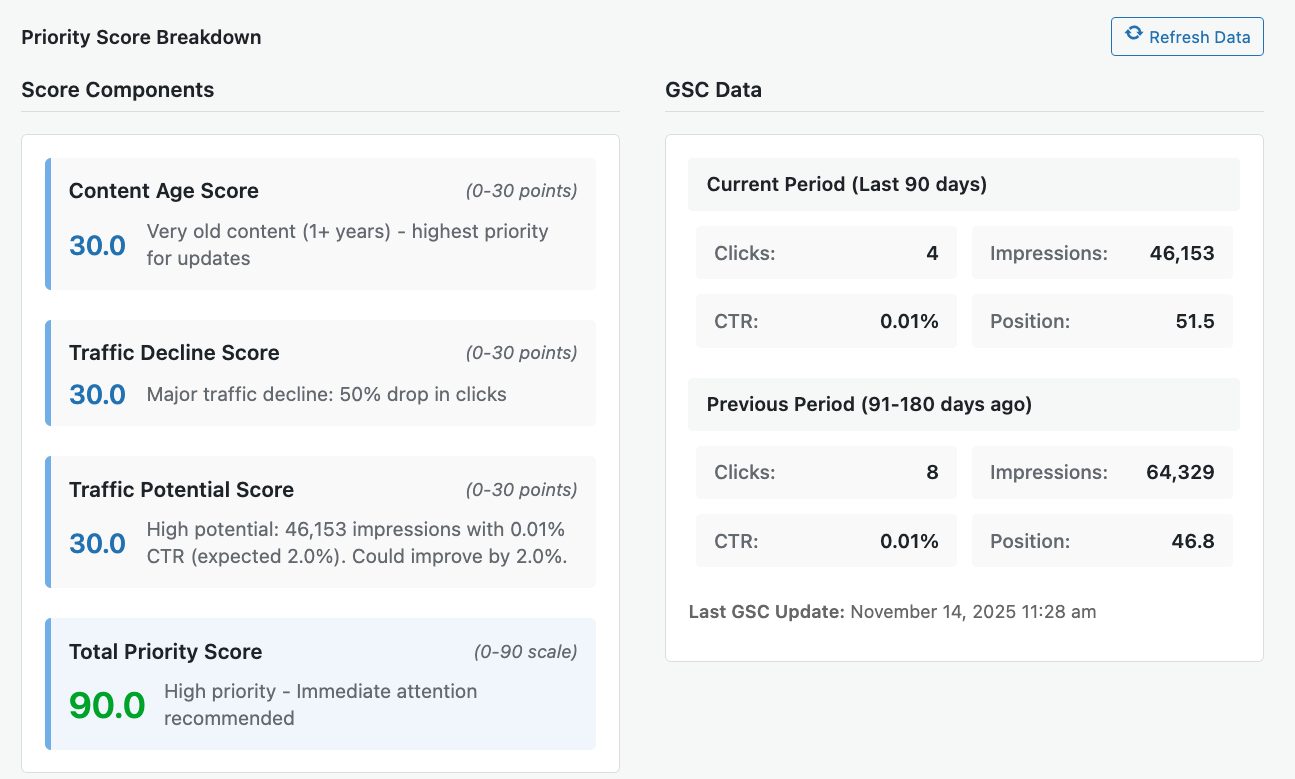
Seperti yang Anda lihat, postingan ini mendapat skor sempurna pada skala prioritas (yang sebenarnya tidak bagus, tapi saya ngelantur).
Demikian pula, FreshRank akan memprioritaskan semua konten Anda yang lain dan kemudian menampilkan daftarnya secara berurutan. Keren, bukan?
Jika Anda belum menganalisis konten Anda, Anda dapat melakukannya dengan mengklik Analisis Halaman Saat Ini tombol di bagian atas atau salah satu individu Menganalisa tombol di samping setiap artikel.

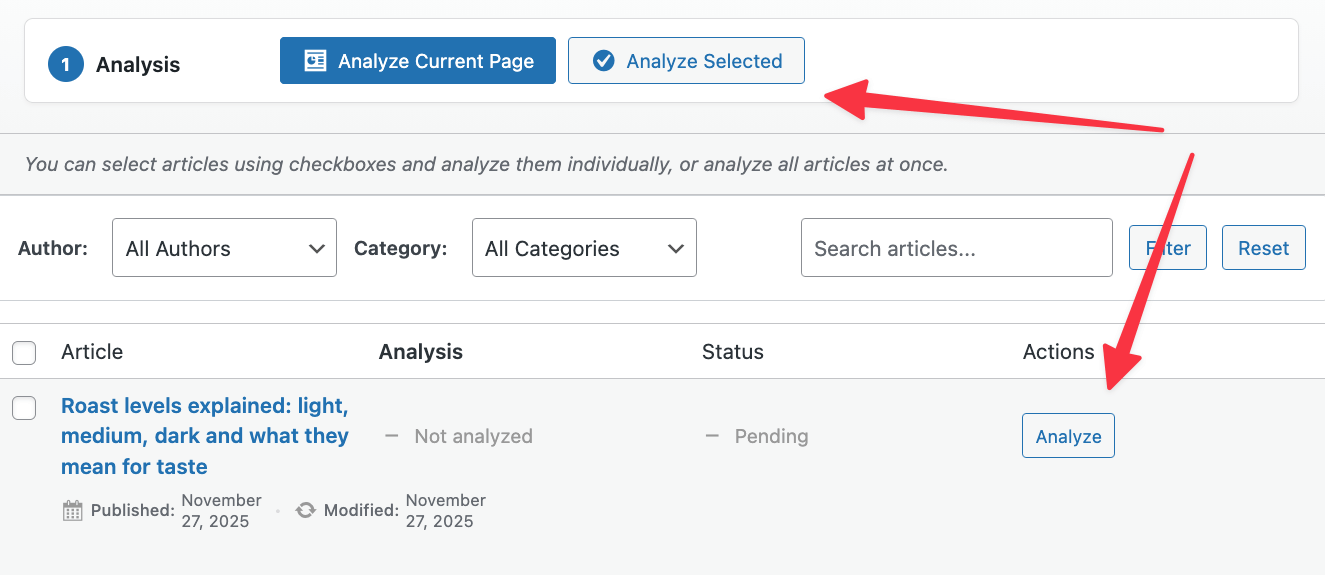
Setelah analisis selesai, Anda dapat mengklik skor analisis untuk melihat penilaian FreshRank terhadap kualitas sebuah artikel.
Seperti yang Anda lihat, FreshRank menyeluruh dan memberikan banyak wawasan. Selain itu, ia juga menelusuri web untuk mendapatkan data terbaru tentang topik apa pun yang dicakup artikel tersebut.
Jika Anda lebih suka meningkatkan konten secara manual, inilah saat yang tepat untuk mengambil semua tips dan mulai menerapkannya sendiri.
Namun masih ada lagi yang tersedia:
Tulis ulang konten dengan FreshRank
FreshRank tidak hanya memberi tahu Anda apa yang harus diubah tetapi juga bekerja untuk Anda. Di samping setiap artikel yang dianalisis, Anda akan menemukan tombol untuk membuat draf yang diperbarui:

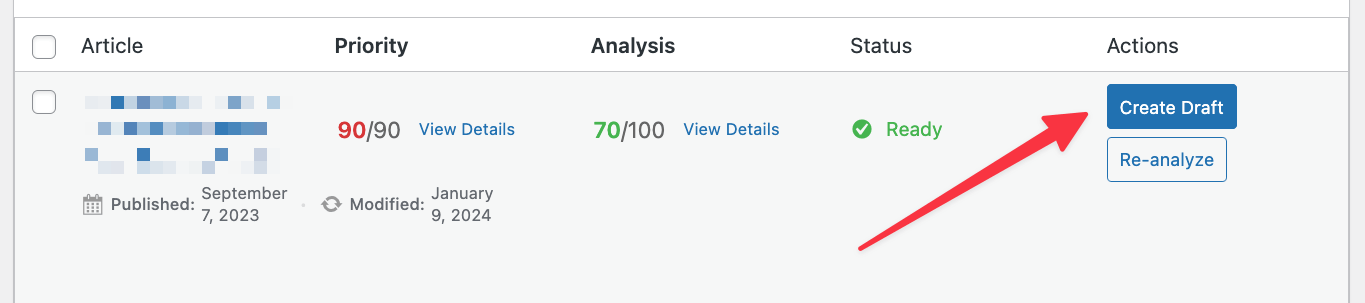
Namun sebelum Anda mengkliknya, mari kita mundur dan menyesuaikan beberapa pengaturan yang lebih baik sehingga Anda dapat mengontrol masalah mana yang paling menjadi fokus FreshRank.
Mari kembali ke pengaturan FreshRank:

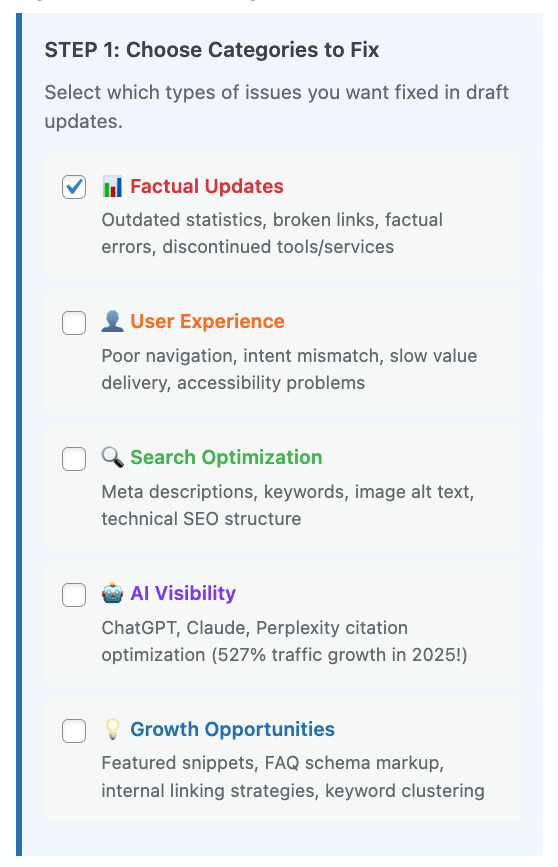

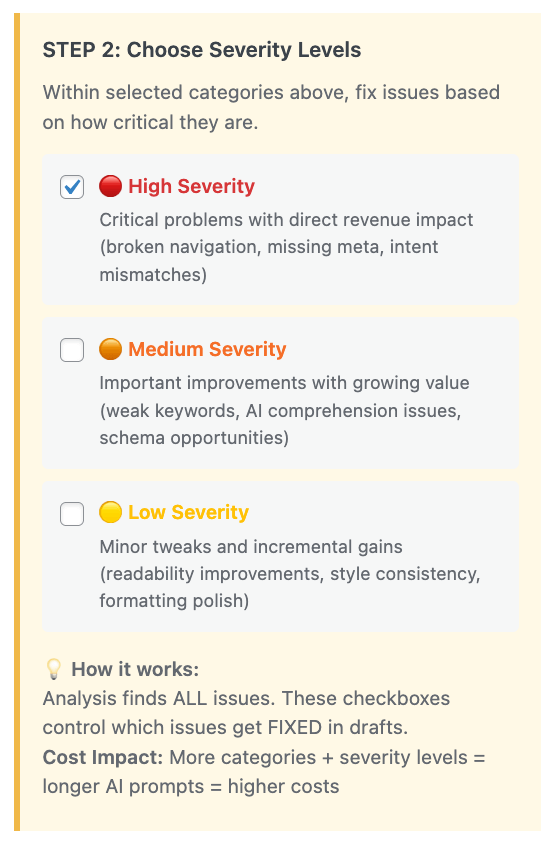
Anda dapat menyesuaikan salah satu kotak ini untuk memilih masalah mana yang akan diperbaiki pada tahap penulisan ulang.
Anda bisa melebar atau sesempit yang Anda inginkan. Titik awal yang baik untuk memahaminya adalah dengan memilih kategori “merah” terlebih dahulu, artinya pembaruan faktual Dan tingkat keparahan yang tinggi masalah.
Setelah selesai, Anda dapat kembali ke dasbor utama FreshRank dan membuat beberapa draf baru!
Ingatlah bahwa membuat draf akan memakan waktu satu atau dua menit. FreshRank mengirimkan semua data, bersama dengan perintah, wawasan, dan pedoman khusus, ke OpenAI dan kemudian menunggu untuk mendapatkan drafnya kembali.
Setelah selesai, Anda akan melihat info postingan diperbarui di dashboard FreshRank:


Klik Lihat Detail Draf untuk melihat ringkasan tentang apa yang dilakukan FreshRank dan semua masalah yang telah diatasi:

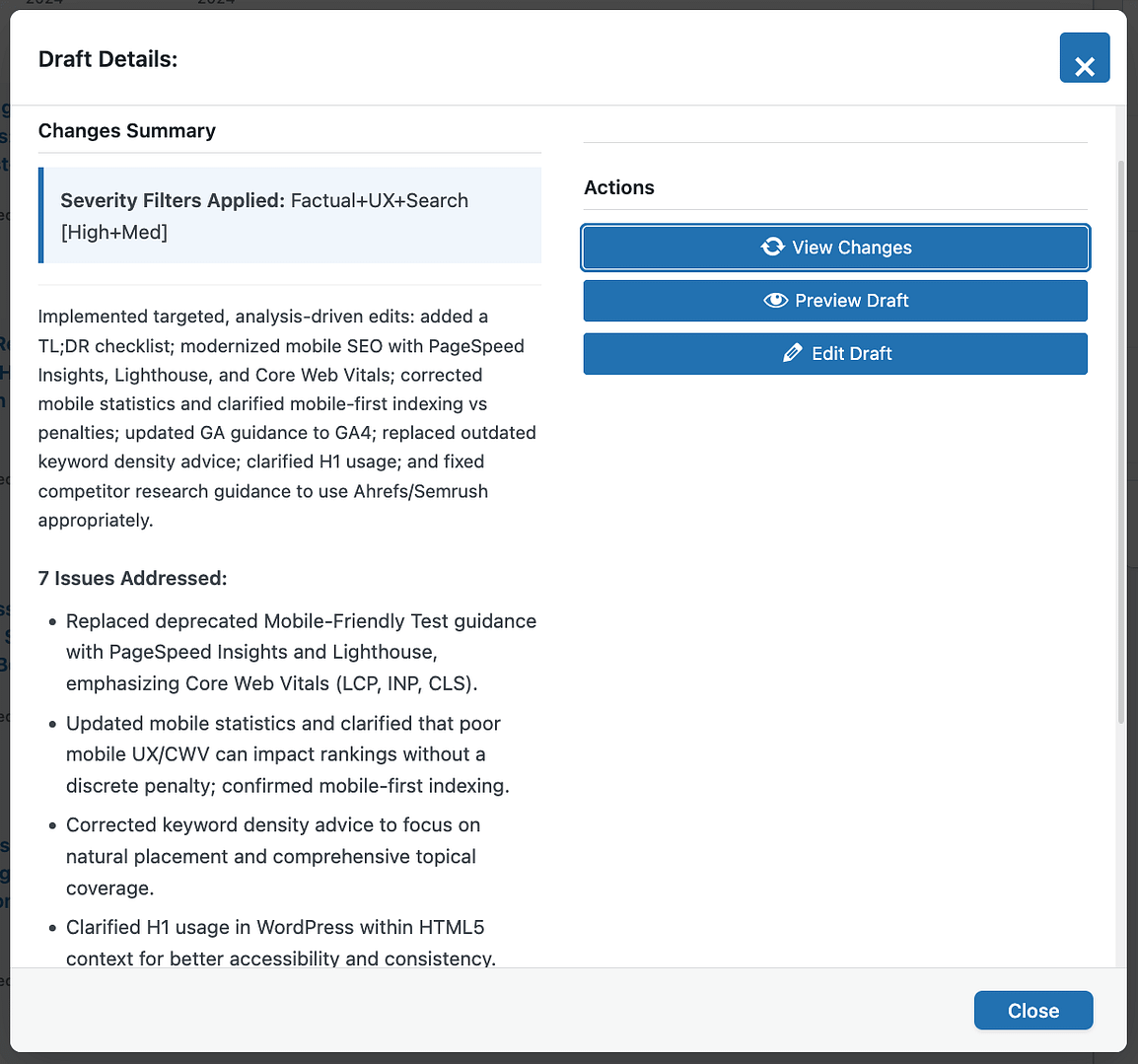
Di sini, Anda juga dapat melihat perubahan, melihat pratinjau draf baru, atau mengeditnya untuk membuat perubahan tambahan secara manual.
Saya menyukai opsi “lihat perubahan” ini khususnya karena ini membawa Anda ke antarmuka revisi di WordPress dan menunjukkan setiap perubahan kecil satu per satu:

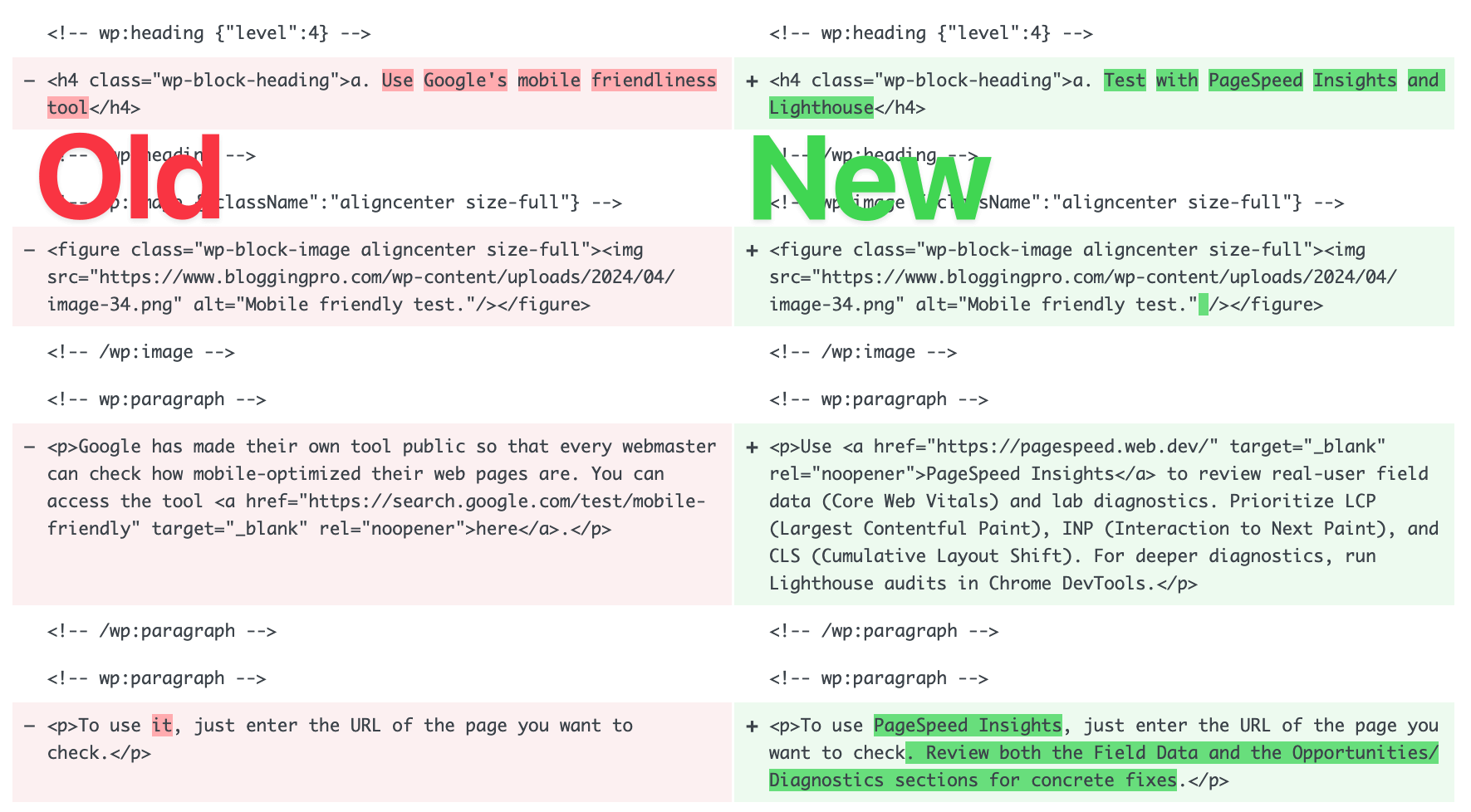
Setelah Anda memverifikasi perubahan dan memastikan semuanya baik-baik saja, Anda dapat menyetujui draf tersebut dan meluncurkannya sebagai pengganti versi postingan Anda saat ini:


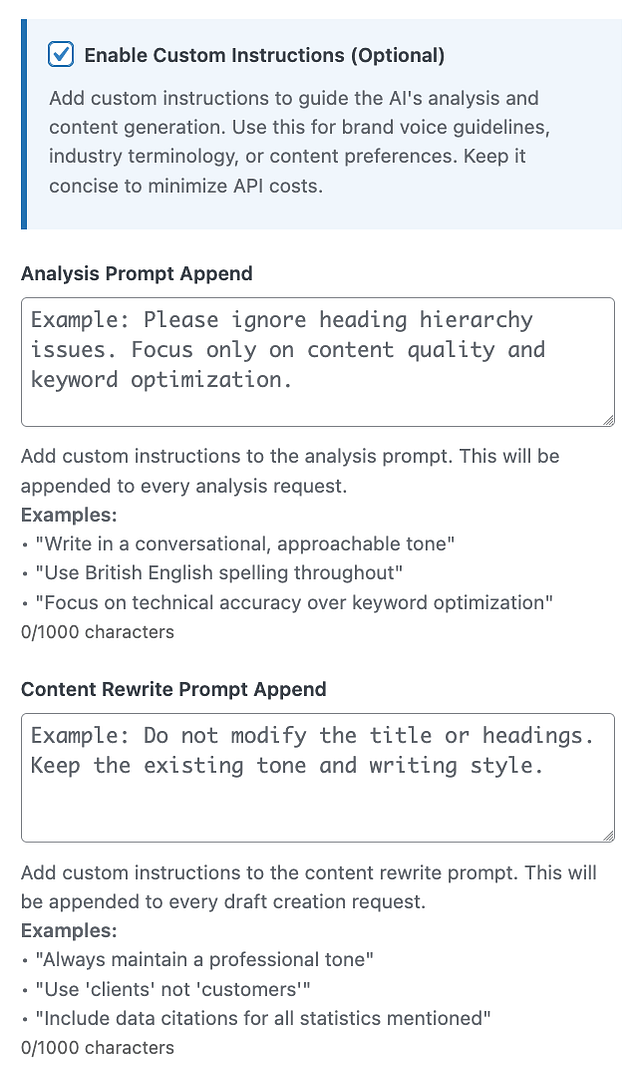
Anda dapat mengaktifkannya di panel pengaturan.
Gunakan mereka untuk memberikan konteks tambahan tentang konten Anda, perusahaan, topik, atau apa pun yang menurut Anda harus diketahui AI agar dapat mengerjakan konten Anda dengan lebih baik.

Terakhir, tetapi tidak kalah penting:
Lacak kemajuan Anda dari waktu ke waktu
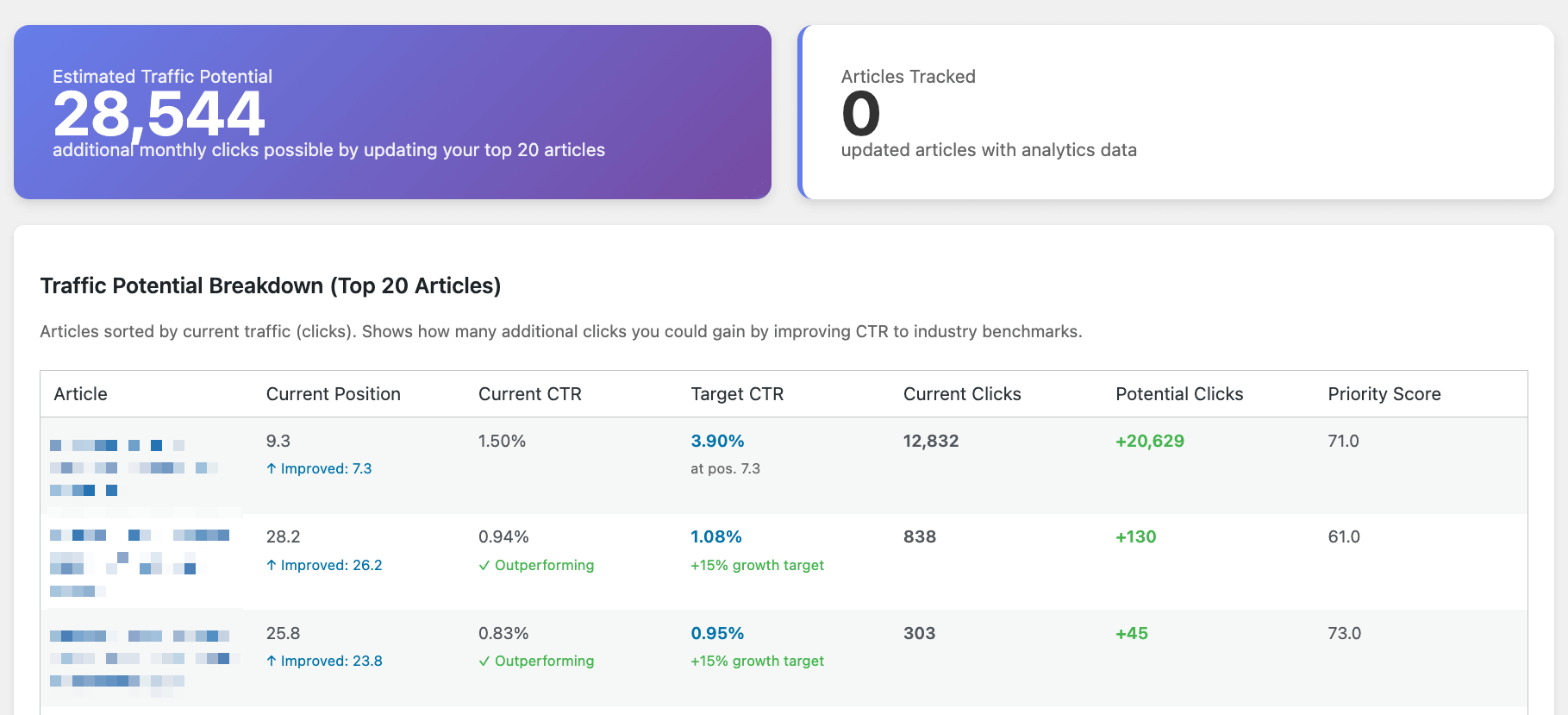
FreshRank juga dilengkapi dengan modul pelacakan kinerjanya sendiri. Anda dapat menemukannya di FreshRank AI → Analisis.

“Apakah saya memerlukan ini jika saya sudah memiliki Google Analytics di situs saya?”
Ya, benar! FreshRank melihat statistik Anda dengan cara yang sangat berbeda. Pertama, ini berfokus pada potensi keuntungan vs pembaruan yang dapat dilakukan pada konten Anda. Dengan kata lain, ini menerjemahkan semua angka lalu lintas mentah menjadi data yang memberi tahu Anda apa yang bisa Anda peroleh dengan mengerjakan artikel tertentu.
Ini juga melacak kemajuan yang Anda buat dari waktu ke waktu sejak memperbarui artikel tertentu.
Ini adalah tambang emas informasi. Anda mungkin akan menghabiskan waktu menelusuri semua data ini dan menemukan postingan baru untuk dikerjakan.
Langkahmu!
Inilah cara menggunakan FreshRank untuk membuat konten Anda lebih baik – baik untuk pembaca maupun Google.
Seperti yang Anda lihat, ini sebagian besar merupakan jenis antarmuka tombol-tekan yang dapat Anda pilih Apa Anda ingin FreshRank melakukannya, maka Anda tidak perlu khawatir Bagaimana itu berhasil.
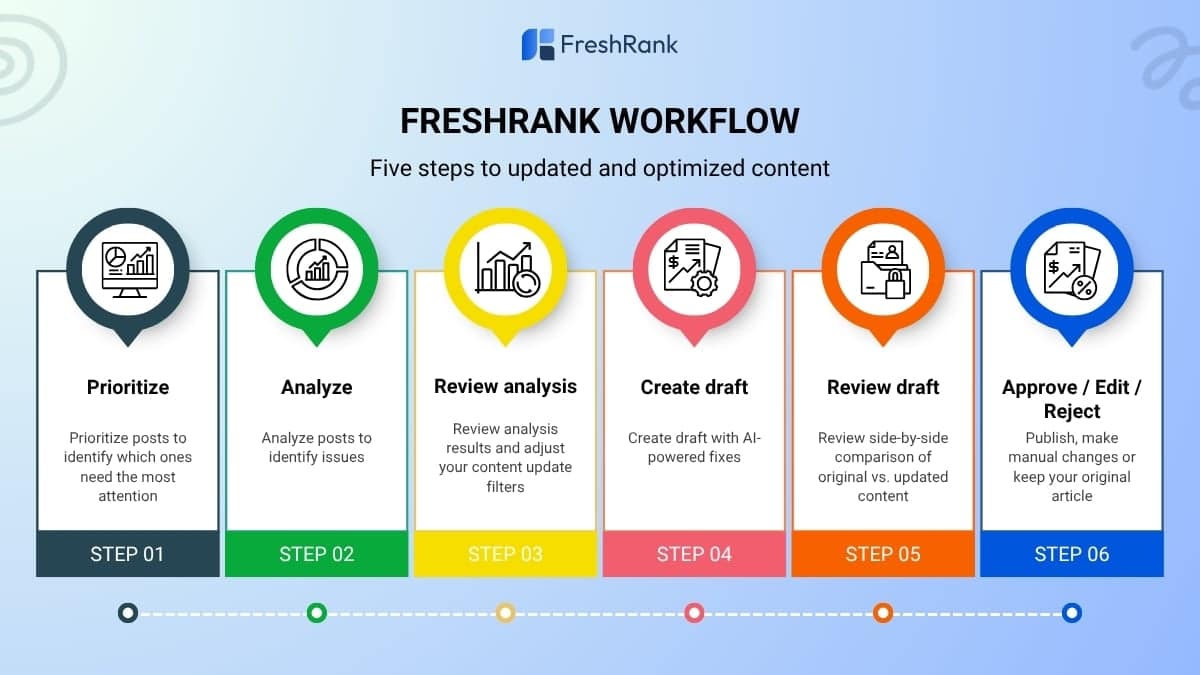
Berikut alur kerja FreshRank lengkap secara sekilas. Hanya enam langkah menuju konten yang lebih baik:

Dapatkan salinan FreshRank Anda di sini
Coba versi gratisnya
Gunakan fitur analisis tanpa menginstal plugin di freshrank.ai
Beri tahu saya jika Anda memiliki pertanyaan tentang plugin atau cara menggunakannya.


PANDUAN GRATIS
4 Langkah Penting untuk Mempercepat Situs WordPress Anda
Ikuti langkah sederhana dalam seri mini 4 bagian kami dan kurangi waktu pemuatan Anda sebesar 50-80%.
Hore! Anda berhasil sampai ke akhir artikel!

Leave a Reply